看一场外语发布会直播,主播语速飞快,画面上又没有中文字幕,听着听着就跟不上了。访谈、产品发布、现场对谈都是如此:内容明明很有价值,语言却成了第一道门槛。StreamLingo 就是为这个场景做的——一款给 YouTube 直播加实时 AI 翻译字幕的浏览器扩展,主播不开字幕也能用,翻译全程跑在你自己的电脑上。
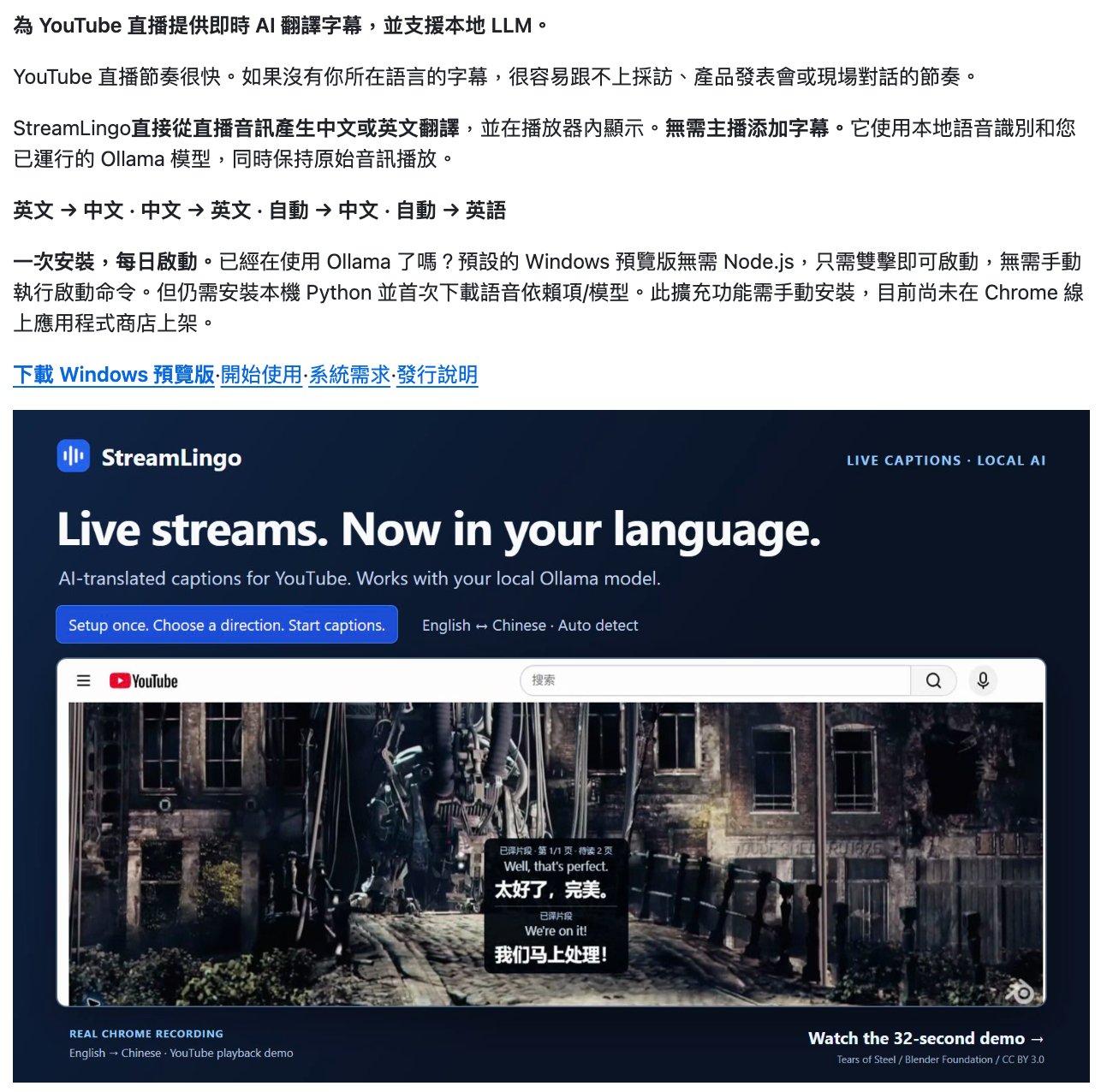
它是怎么工作的
StreamLingo 不靠主播提供的字幕,也不录你的麦克风。它直接从浏览器标签页里抓直播音频,在播放器内实时生成中文或英文翻译字幕,原声照常播放。整条链路都在本机完成:
YouTube 标签页音频 → Chrome tabCapture 加 AudioWorklet 采集 → 本地 WebSocket 服务(127.0.0.1:8765,PCM16 单声道 16kHz)→ WhisperLiveKit / faster-whisper 做语音识别 → 本地 Ollama 模型做翻译 → 字幕回到 YouTube 播放器里显示。
因为识别和翻译都用本地模型,音频和文字默认不会离开你的电脑。项目没有自建的翻译服务器,没有账号体系,也不内置数据统计。只有一个例外:如果你把 Ollama 指向了非本地地址,识别出的文字就会发往那个地址,这一点在配置时要留心。
四种翻译模式
扩展提供四种模式,覆盖最常见的两种语言互译:英文转中文(默认)、中文转英文,以及自动检测原语言再翻成中文或英文。自动检测靠多语言 Whisper 模型完成,但短片段、噪音、口音和中英混杂的说话方式都可能让它判断失误;如果你已经知道主播说什么语言,直接选定方向更稳。需要注意,老款的英文专用 base.en 模型不支持多语言模式。
翻译按稳定的语音片段连续进行,不用等说话人停顿。字幕支持显示原文对照,字号可以调节;弹窗关掉之后,采集会继续进行,开始和停止都由你控制。
实测数据:半小时 672 条,零失败
开发者在一台 RTX 3080(10GB 显存)、32GB 内存的机器上做了实测,用的组合是多语言 Whisper base 模型加 Ollama 本地模型,测试时间是 2026 年 10 月 13 日。结果如下:
| 英译中 | 30 分 23 秒 | 672 条完整翻译 | 处理延迟 P95 为 2.414 秒 | 阅读等待 P95 为 3.859 秒 | 失败 0 条,跳过 0 条 |
| 中译英 | 30 分 16 秒 | 675 条完整翻译 | 处理延迟 P95 为 3.172 秒 | 阅读等待 P95 为 6.120 秒 | 失败 0 条,跳过 0 条 |
这里的延迟是指从语音片段结束到拿到翻译的时间,阅读等待是指翻译完成到首次显示的时间。官方也明确说明,这些数字不衡量翻译准确度,也不代表最低硬件要求,实际表现取决于你的显卡和模型。
不丢字幕的排队机制
直播语速快的时候,翻译很容易追不上阅读速度。StreamLingo 的做法是把已经翻好的句子排队依次显示,而不是直接跳过。已经完成的翻译不会因为你读得慢就被丢弃;每页字幕至少停留 4 秒,相邻的两条短翻译可以共享一个阅读间隔;如果 12 秒内没有新页面到来,最后一页才会消失。
切换到别的标签页时,阅读计时会暂停,但采集和新翻译照常进行,回来后继续按剩余时间显示。没有历史记录面板,也不能手动翻页;停止、刷新页面、换视频或开始新会话都会清空队列。需要提醒的是,这套机制只保证已经成功翻完的句子不丢失——识别出错、推理太慢、翻译超时或后端工作队列满了,仍然可能让个别句子翻不出来;翻失败时,已有的原文还可以显示出来兜底。
安装步骤(Windows)
目前经过验证的平台只有 Windows,Linux 和 macOS 的安装与实时采集还没有验证过。开始之前需要准备好:Chrome 116 或更高版本、正在运行的 Ollama(已装好本地文本模型)、Python 3.11 到 3.13,以及一块 NVIDIA 显卡加 CUDA 12 和 cuDNN 9(官方验证过的组合是 CUDA 12.4.1 加 cuDNN 9.3)。安装程序不会替你装显卡驱动和 CUDA,缺运行库会直接报可操作的错误,也不会自动切到 CPU 上跑。
- 下载 Windows 预览版 ZIP(内含已构建好的扩展,不需要 Node.js;发布页附有 SHA-256 校验值)。直接用 Code 下载 ZIP 或 git 克隆拿到的是源代码,需要 Node.js 22 以上才能构建扩展。
- 保持 Ollama 运行,双击
Setup-StreamLingo.cmd。它会让你选一个已安装的 Ollama 模型,准备 Python 环境,下载多语言 Whisper base 模型,必要时构建扩展。首次安装需要联网,而且语音依赖体积不小,要等一阵子;如果本机没有 Python,安装程序可以经由 Windows Package Manager 帮你装 Python 3.12。 - 双击
Start-StreamLingo.cmd,等服务就绪,Ollama 保持运行。 - 打开
chrome://extensions,开启开发者模式,选择“加载已解压的扩展程序”,选中项目里的dist/extension文件夹。扩展目前还是手动安装,没有上架 Chrome 应用商店。 - 打开一场正在播放的 YouTube 直播,从 Chrome 工具栏打开 StreamLingo,选好翻译模式,先测试连接,再点开始字幕。
首次配置完成后,日常使用就是三步:双击 Start-StreamLingo.cmd,打开 YouTube 直播,在弹窗里点开始字幕。同一套音频流程也适用于普通的 YouTube 视频,不只限于直播。想停就点弹窗里的停止按钮,Stop-StreamLingo.cmd 可以停掉本地字幕服务而不停 Ollama。万一起不来,运行 Doctor-StreamLingo.cmd 做本地诊断,它不会上传日志。项目文件夹要保留着,扩展和启动脚本都依赖里面的文件。
哪些人用得上,哪些地方要留心
最直接的受益者是经常看外语直播的人:海外产品发布会、技术分享、开发者访谈、行业对谈,这些内容往往没有中文字幕,或者只有自动生成的英文 captions。装好之后,开播就能看,不用再等别人出翻译版。学语言的人也能拿它当辅助:原文对照加可调字号,边听边对照着看,比纯听省力。
但也要把边界说清楚。第一,硬件门槛是真实存在的:需要 NVIDIA 显卡和 CUDA 环境,语音识别和 Ollama 翻译会争抢显存和算力,低配机器未必能跟上直播节奏,官方没有承诺通用的实时速度和最低配置。第二,一次只支持一个采集会话。第三,翻译质量取决于模型,自动检测可能出错,个别句子仍会翻不出来或翻错,关键信息别只信字幕。第四,首次安装要下载较大的语音依赖,整个过程需要联网和耐心。
StreamLingo 目前在 GitHub 上只有 35 个 Star,2026 年 10 月 12 日才建库,是个很新的小项目,采用 MIT 开源协议。它的价值不在名气,而在思路:把语音识别和翻译都留在本机,用 Ollama 做翻译引擎,既解决了直播没字幕的痛点,又没有把你的收听内容送上云端。
相关链接:项目仓库 https://github.com/michael-chow-arch/StreamLingo,仓库里有中文版 README、安装指南、系统需求、发布说明和 32 秒演示视频。