公众号文章打开来能互动、能播动画,这种展示形式早些年挺火,也因此诞生了不少 SVG 排版编辑器和创作者团队。以前要做这样的 SVG 动画,门槛不低:得懂代码,还得会跳各种兼容坑。
有了大模型和 Agent 协助,制作或者复刻一个 SVG 动画,已经不再是很难的事,小白也能上手。当然,也不是简单到一句话就能生成的地步。
做法是给 WorkBuddy 装一个专门生成公众号 SVG 动画文章的 Skill。前几天腾讯 Hy4 模型发布,还处于限时免费使用阶段,用它来跑这个 Skill 正合适。装上 Skill 之后,把一篇文章丢给 WorkBuddy,它就能生成完整的 SVG 动画内容,再通过公众号平台的后台编辑器导入进去,保存预览没问题,就可以发布了。
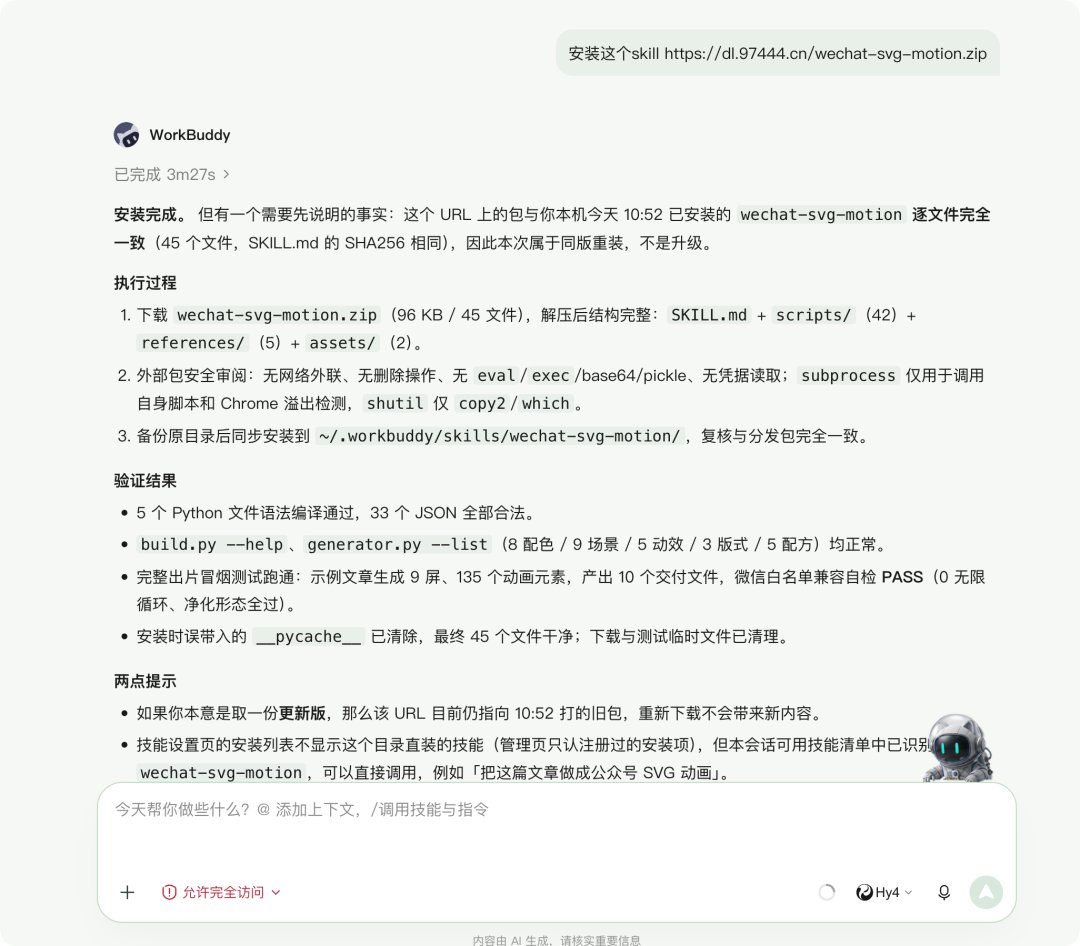
具体步骤是这样:先打开 WorkBuddy,最好新建个工作文件夹设置成工作空间,因为等下要生成的产物不少。接着把安装 Skill 的提示词直接发过去,模型选 Hy4:
安装这个 Skill:dl.97444.cn/wechat-svg-motion.zip
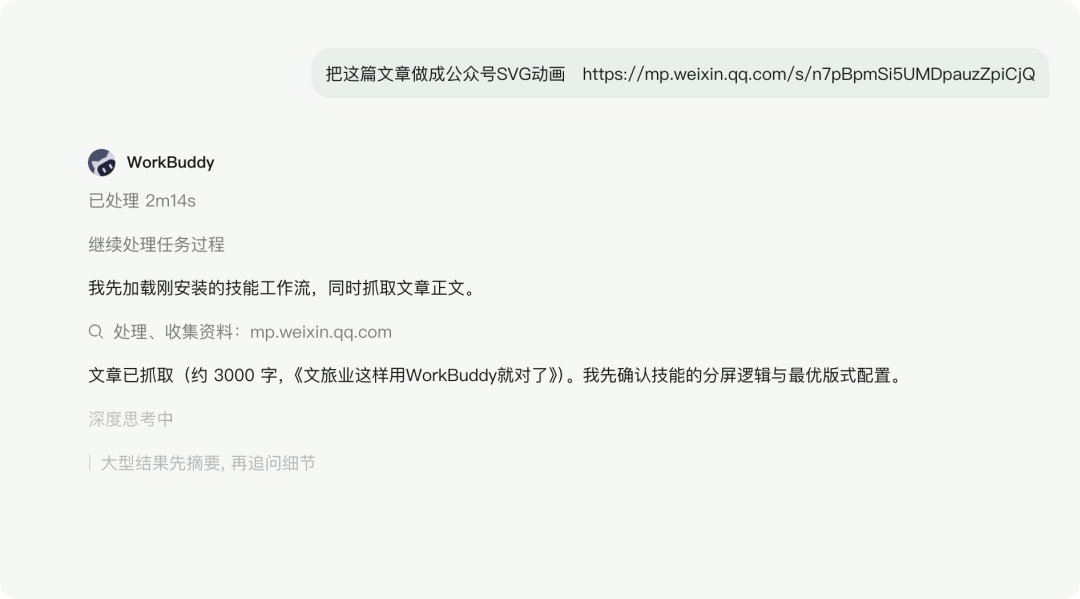
装完 Skill 后,上传准备好的文章文档,比如 Word 文档,或者直接粘贴一大段文字也行。也可以像原文作者那样,直接发一篇已发布的公众号文章链接过去,让它把这篇文章做成 SVG 动画。
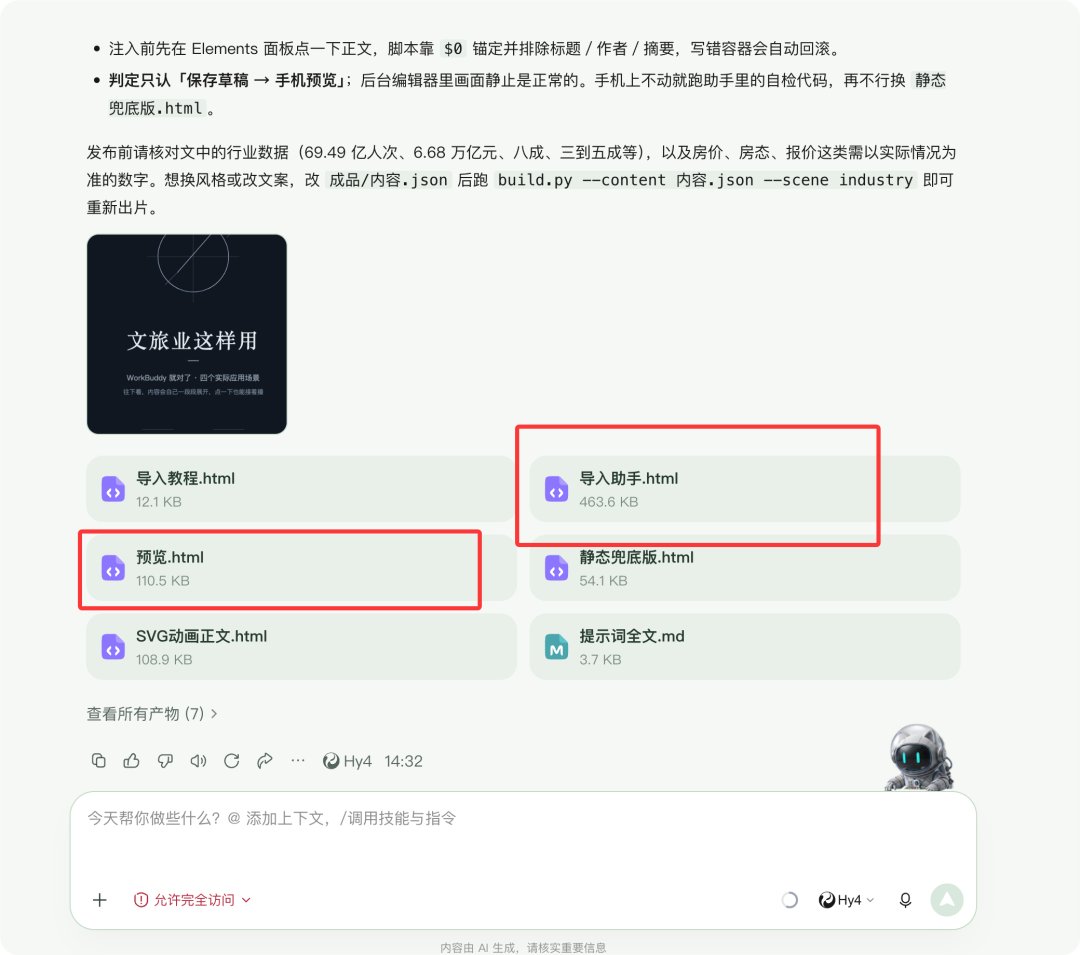
制作过程需要一段时间,Hy 模型速度慢了点,请耐心等。做完大概会有 7 个产物文件,先看其中一个叫预览.html 的,这是最终效果的完整展示。确认没有错别字、动画效果和设计风格都不用调整了,再打开第二个叫导入助手.html 的文件,其他产物文件可以不看,免得搞混。
导入助手.html 教你怎样把 SVG 动画内容导入到公众号后台编辑器,一共四种方式,推荐用第二种,相对好理解。操作是:在公众号后台新建一篇图文,填好标题和作者,光标停在正文输入区,鼠标右键点检查,浏览器底部或右侧会弹出开发者工具,顶部菜单切到 Console,最后一行 > 的位置点一下,先手动输入 allow pasting 按回车(只需要操作一次,后续不用),再回到导入助手.html 页面,点“复制注入代码”按钮复制代码,粘贴到 Console 里敲回车,编辑器里就会实时显示出 SVG 动画界面效果。
保存公众号文章后,建议先预览一下,发到手机微信上看看显示效果,确实没问题了,再加上封面图发布。
这个 Skill 目前只有 8 个配色、9 个场景和 5 个动效,最终呈现的效果不一定就是你想要的。没关系,Skill 不是死的,SVG 动画也不是死的,可以进一步跟 WorkBuddy 沟通,或者给它一些参考的设计资料,让它根据上下文材料去修改完善;如果 Hy4 改了很久还是效果不好,那就换一个别的模型试试。
Skill 安装包下载: