WorkBuddy 用久了会遇到一个麻烦:会话越开越多,想在新任务里用上旧会话的内容,复制粘贴费时费力,直接分享链接又会把一大堆上下文整个甩过去。跨会话、跨电脑其实有三个办法,各有适用场景。

先说第一种情况:同一台电脑、同一个账号,在不同会话之间搬内容。最直接的办法是分享任务链接:在 A 任务上右键分享,把链接发到 B 任务的会话窗口。但 A 任务聊得太多时,这就等于甩了一个大包袱过去,B 任务要先消化一堆用不上的上下文。
更省事的办法是按任务名称摘要引入。在 B 任务里直接发一句提示词,让 WorkBuddy 按名字找到 A 会话,摘要总结后把产物和要点拿过来:
把 xxx 会话中的内容进行摘要总结,如果有对应产物的,就直接拿过来,放到本会话中作为全部的上下文,以便我基于这些内容开始新的任务
任务名称的获取很简单:右键任务选重命名,就能复制名称,替换掉提示词里的 xxx 就行。一次也可以写进多个旧会话的名字,比如 C、D、E、F,把有用的上下文一次性汇总到新会话里。
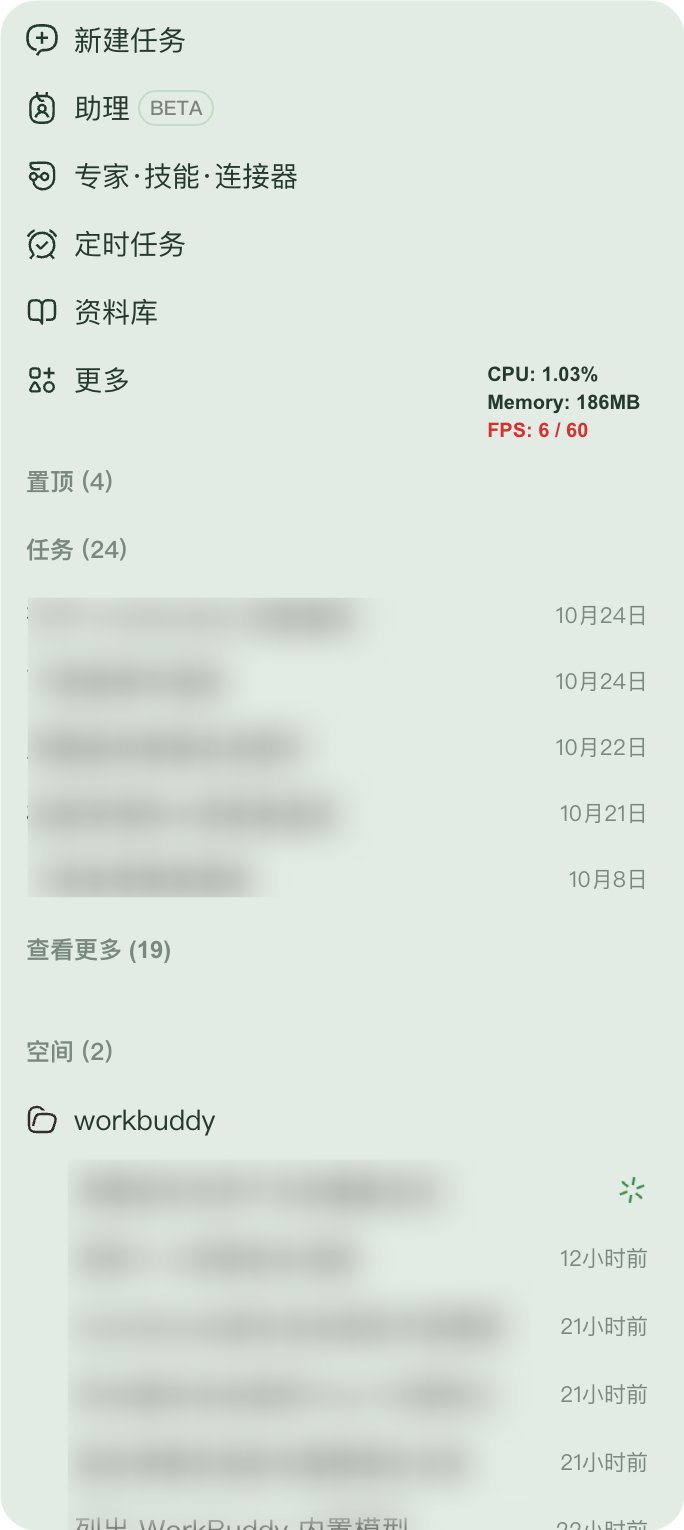
第二种情况:跨电脑、同一个账号。比如公司用 Windows 电脑,家里用 Mac,两边登录同一个 WorkBuddy 账号。这时可以用官方的数据导入功能:在设置里打开数据导入,就能看到另一台电脑上的任务、空间和定时任务,直接导过来。反过来也一样,晚上在家完成的任务,第二天到公司导入一下就能继续。
要注意两点:记忆是云端同步的,不用导入;定时任务导入后需要手动开启一次。另外 Skill 和 MCP 配置不能这样导入,只能重装。
第三种情况:跨会话、跨电脑,还跨了账号。作者把自己开发的 WorkMami 做了重构,新版不再支持以前的功能,明确说老功能会导致账号违规被封号,建议大家不要再用。新版可以直接在 workmami.majiabin.com 下载安装,但作者本人也不建议登录太多账号,一般控制在 5 个以内切换使用,并且强调要遵守 WorkBuddy 的官方规则。
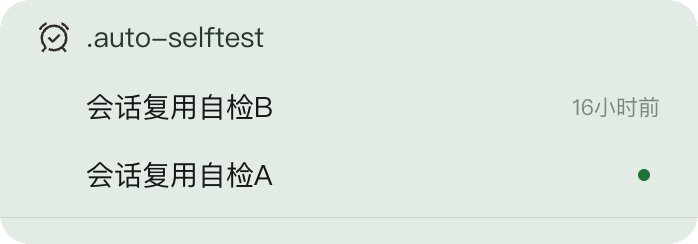
总结一下:同账号跨会话,用任务名称摘要引入最干净;同账号跨电脑,用官方数据导入;跨账号的场景能不用就不用,非要用的话守住账号数量上限和官方规则。工具是提效的,别为了图方便把账号搭进去。