周报最费时间的从来不是写字,是整理记录;做 PPT 也一样,先翻文件找数字,再把材料剪来剪去,等内容凑齐了,才轮到调整页面。WorkBuddy 能接手的就是这部分脏活累活:把资料放进指定文件夹,告诉它要做什么,它读取文件、整理内容,生成 Word、Excel 或 PPT 交给你检查。有人靠这套流程赚到了第一笔 5000 块,靠的不是什么黑科技,是把需求说清楚。
官网:https://www.workbuddy.cn/
装好先练手,别一上来就交家底
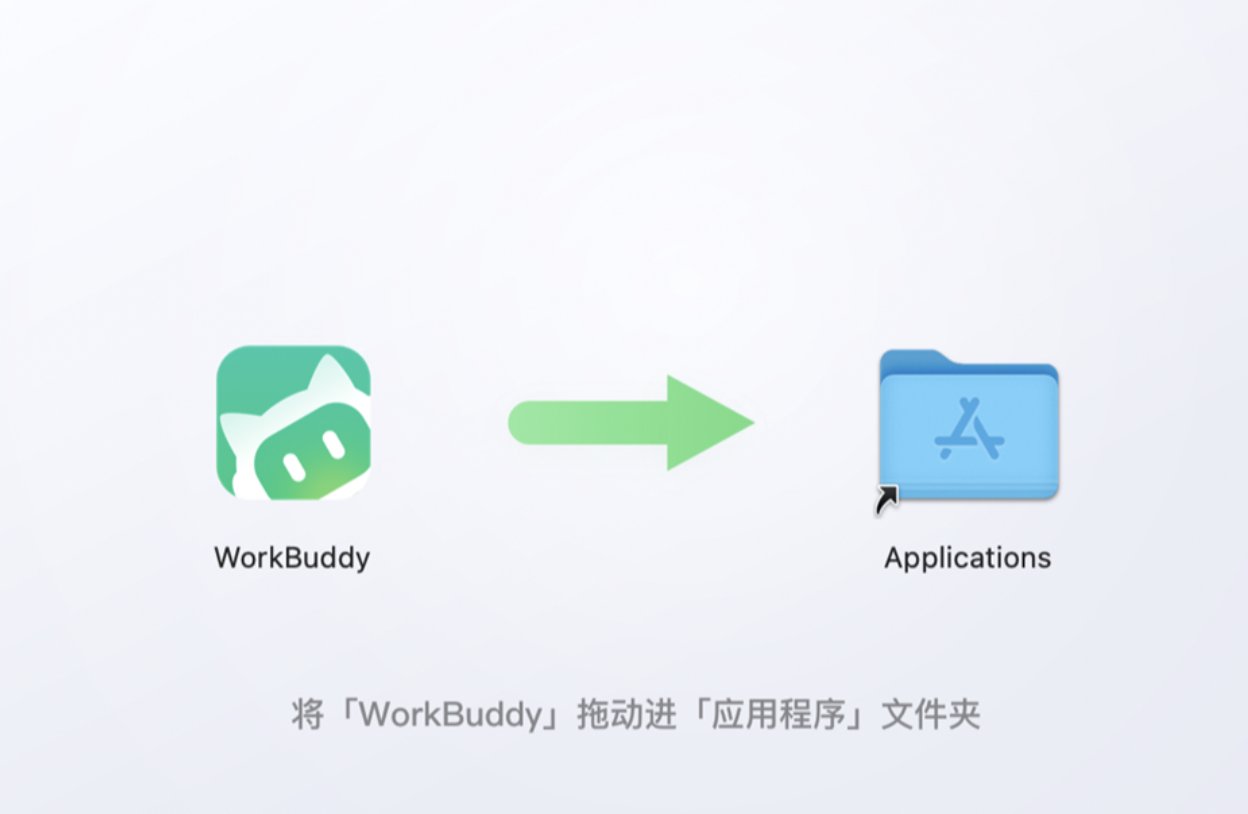
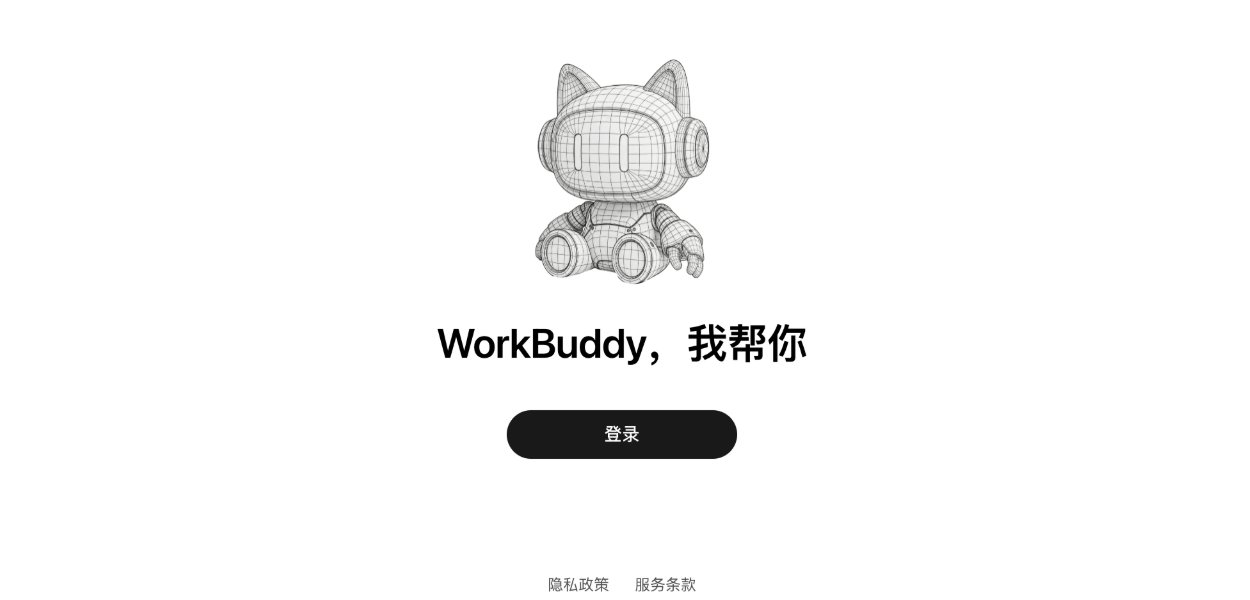
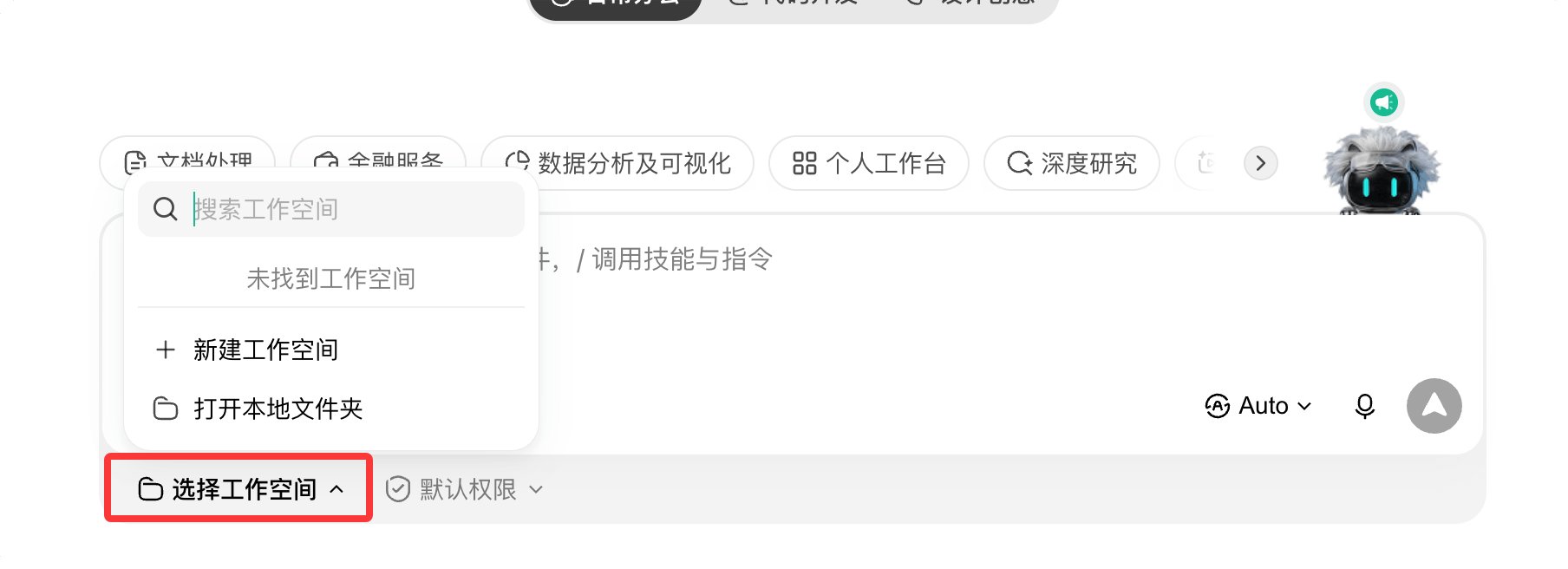
在官网下载对应系统的客户端安装后登录。Mac 注意 Apple 芯片与 Intel 芯片用不同安装包,在左上角苹果菜单的“关于本机”里可以查看芯片类型。登录后新建一个“WorkBuddy 练习”文件夹,放进两三份不敏感的资料副本,这次只用这个目录,先别把整个桌面和所有项目都交进去。对话框附近的“工作空间”选中这个文件夹,它就知道去哪里找材料,生成的文档也可以存回这里。
同一个文件夹里尽量只留当前要用的版本,“方案最终版”“方案最终修改版”“方案最终确认版”同时存在,你自己都得打开看一眼。文件名里写上日期,并说明本次以哪一份为准。资料多了就分“输入”和“输出”两个文件夹,第一次练习就养成这个习惯。任务里提到文件时,写完整文件名,或者把文件直接拖进去;输出位置也写到具体文件夹,别只说“保存一下”。只授权任务需要的目录,账号密码、密钥不要混进练习文件夹。
先问清再动手:仅问答、计划、执行分开用
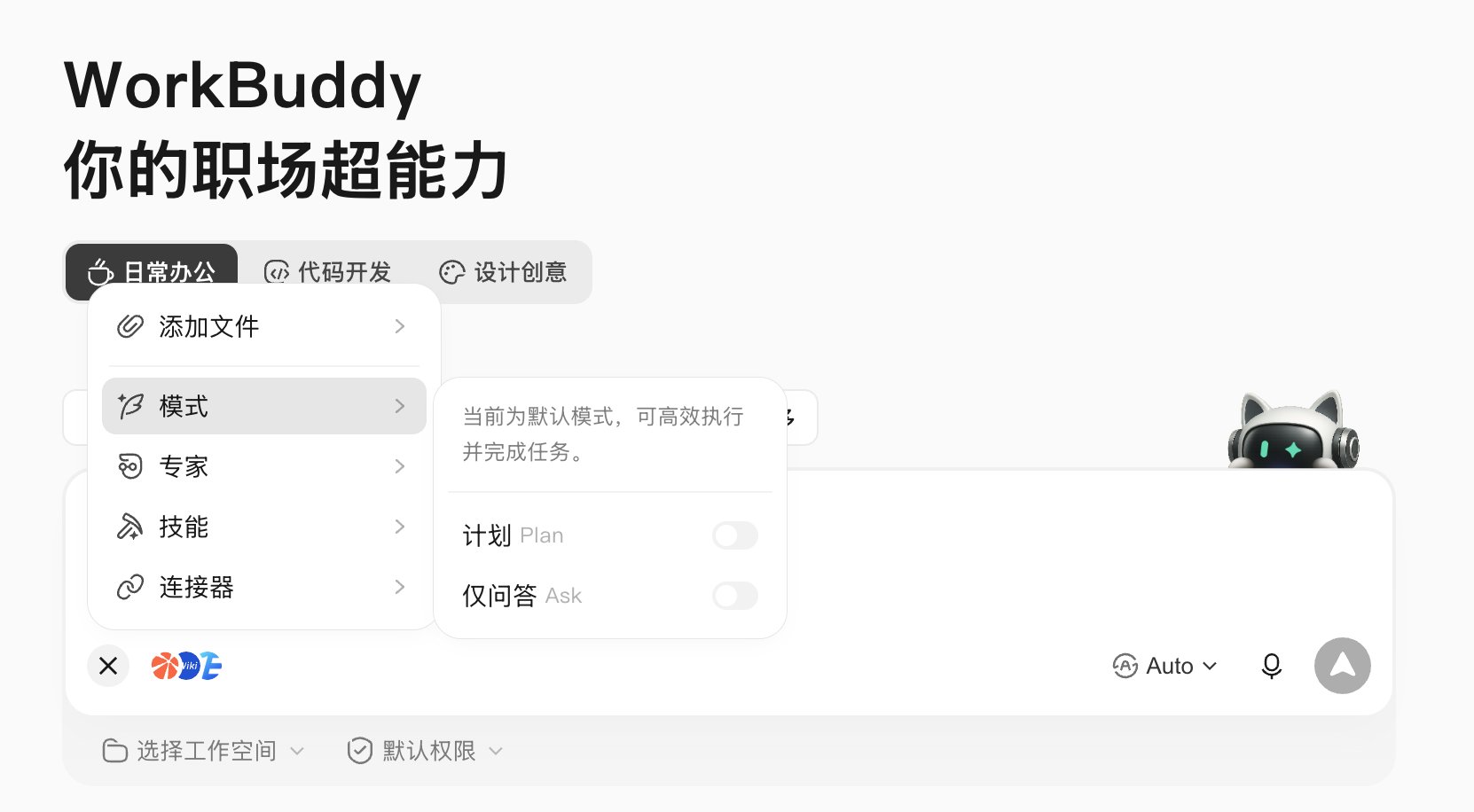
“整理一下”可以指概括内容,也可以指改名、分类、移动,发出任务前先确定你想做到哪一步。仅问答适合读材料、解释内容、讨论思路;计划模式会先给出做法,确认后再执行;材料和要求都明确的任务,可以交给执行模式处理。第一次先用仅问答,让它盘点文件,重点看它有没有读对。
请只读取当前工作空间,逐份列出文件名、主要内容和文件之间的关系。发现重复内容、版本冲突或缺少资料时,单独列出。暂时不要新建、修改、移动或删除文件。
读完回复,回头打开一两份材料核对。它说这是一份销售月报,里面是否确实有对应月份的数据?它列出的“待办”,原文里有没有明确提到?发现读错,先纠正,再让它继续。任务步骤较多时切到计划模式,看它准备读取哪些文件、生成什么、保存在哪里,计划里出现不需要的动作,就把范围收回来。
会议纪要:先提结论和待办,再排版
把会议记录拖进对话框,第一轮只提取结论和待办,暂时不要求生成 Word,内容核对好了再排版。会议里“建议研究”“准备尝试”“已经决定”是三种不同状态,别让一个还在讨论的想法变成正式安排。某个人在会上发过言,也不代表那项任务一定由他负责。人名、项目名、日期都对照原文看一遍,没有明确负责人的任务保留“待确认”,不要为了把表格填满,给它找个看起来合适的人。“下周三”“月底前”要结合会议日期确认具体时间,材料没有交代年份或时间本身有冲突,就先保留疑问。
请把刚才核对的内容整理为正式会议纪要。开头概括会议重点,正文保留确定结论和必要背景,末尾用表格列出行动清单。未确定的建议放入“待讨论”,不要写成已经通过的决定。输出 Word 文档,文件名带上会议日期。
拿到文件先打开看,检查表格有没有跑到页面外面,长标题是否难读,再抽查关键结论。需要修改时说到具体位置:“第二项还没通过,移到待讨论”“负责人这一列保留原名,不用职位替代”。跟进修改留在当前任务里,已有材料和前面的决定都能接着用;换成另一个项目时,再新建任务和对应工作空间。
周报怎么写,取决于这周留下了什么
会议纪要做完,周报也就容易理了。把本周工作笔记、项目记录和相关纪要集中起来,让它按项目归并,不用再从零回忆每一天做了什么,但仍要核对哪些内容属于本周。材料里写“计划周五完成”,周报就不能直接写“已经完成”;同一项工作在几份纪要里出现,也只能算一项,不能重复列成几个成果。
请读取本周工作材料,按项目整理周报,分为“本周完成、正在推进、问题与风险、下周安排”。合并重复记录,保留关键数字和实际状态。时间或进度互相冲突的地方单独列出,等待确认。下周安排区分材料里已经确定的计划与新增建议。输出 Word,末尾列出需要补充的信息。
初稿里出现“取得显著进展”“有序推进”之类的句子,看看后面有没有具体内容。完成了哪份文件、通过了哪次检查、还有哪一步没做完,这些信息比形容词有用。没有记录支撑的成果就删掉,别靠润色把工作状态写满。周报太长时优先删处理过程中的重复细节,保留影响判断的内容:卡点是什么,需要谁协调,最晚什么时候解决。
分析 Excel,先回答数字怎么算
把一张表交给 WorkBuddy,它可以读取字段、汇总数据、生成图表。不过销售额、利润和订单量是不同指标,同一张表按月份看、按产品看,也会回答不同问题。还有一些规则必须在汇总前说清:销售额按下单还是付款计算?退款记录怎么处理?表里是元还是万元?同一订单出现多行,是重复录入还是商品明细?不弄清这些,图表做出来也很难判断。
请先检查上传的 Excel,列出工作表、字段、数据行数和日期范围。检查空值、疑似重复记录及明显异常,写出涉及的字段和行号。保留原表,暂时不删除数据、不画图。需要确认的统计规则集中列出,等我确认后再继续。
检查清单回来后逐项确认规则。空白字段不一定能填零,重复订单也不一定该删,让它把疑问对应到具体行,比只收到一句“数据存在异常”更方便处理。接着下分析任务,按月份看趋势用折线图,比较地区或产品用柱状图,选图时说明想比较什么,没必要把同一组数画成几种图。结果出来挑一个月份和一个产品,回原表手动加一遍,再看汇总表的数字;销售额增长不能写成利润增长,一次波动也不能直接写成长期趋势。
PPT 先审大纲,别急着看配色
做汇报前写清听众和目的:同步项目进度,需要讲清目前做到哪里;申请资源,需要说明缺什么、为什么缺。把材料交进去,先要一份大纲,每页列出标题、要表达的结论和用到的数据,此时调整顺序只需要改几段文字,等页面做完再重排,图表和讲稿也得跟着改。
请根据上传的项目资料,规划一份八页进展汇报,面向部门负责人。重点讲清当前进度、主要风险、待协调事项和下一步安排。先列出每页标题、核心观点与所需数据,暂时不要生成 PPT。材料不足的地方标记“待补充”,不要补写数字。
审大纲时把标题单独读一遍:第一页提出的问题,后面有没有回答?需要负责人协调的事项放在哪里?大纲确认后再要求生成可编辑 PPT。改初稿时一次指出具体页面和问题,改完内容再检查字体、间距和颜色。最后从第一页顺着讲一遍,打开 PPT 后试着编辑一处文字、选中一个图表,确认后续能继续调整。
批量整理文件,先把改动摆出来
文件分类和重命名容易检查,但一批文件动完以后,再追查某个文件去了哪里就麻烦了。正式执行前,先让它列出原文件名、建议分类、目标位置及改名后的名字。分类规则按工作习惯写,对只看文件名无法判断的内容,让它单独列出来,不必强行归类。先用少量副本试一次,确认内容与文件名对应、目录里也没有少东西,满意后再扩大处理范围。完成清单里的失败项要单独跟进,文件打不开、权限不足、名称冲突是不同问题,先处理原因再补做剩余项目。
常做的工作,才值得存成 Skill
周报做过几次以后,很多要求就固定了:章节不变,保存目录不变,检查事项也差不多,每次只是日期和材料不同。把这些步骤保存下来,下次就不用从头交代。Skill 可以理解为一份能重复调用的工作说明,里面写清输入材料、处理步骤、检查规则和输出格式,调用时补上本次目录、时间范围及特殊要求。把长期规则和每次变化的内容分开,部门模板换了也要同步修改。先用熟悉的资料试跑,核对它有没有漏步骤、有没有读取旧文件,生成格式是否与模板一致。
定时执行前,把缺材料和出错的情况也写进去
自动化任务会按设定时间执行,适合交给它的,是你已经手动跑通、材料位置和输出格式都稳定的工作,比如定期生成周报。配置时写清执行时间、时区、工作空间和输出目录,文件名带日期。复制模板后也要检查里面的旧路径和旧时间,别让任务按时运行,却读到另一个项目的材料。
每周五北京时间下午五点,读取当前工作空间“本周记录”中的材料,按已确认的周报格式生成 Word。保存到“周报输出”,文件名带生成日期。只新增结果,不修改原始文件。缺少本周材料时,报告缺失情况,停止生成。读取失败或存在未解决的记录冲突时,说明具体问题,不补写内容。
发送邮件、上传文件这类动作另外写清接收人和附件范围,先检查内容及目标,再决定是否交给定时任务执行。生成报告和对外发送是两个动作,发布前要分别确认。
拿到文件后,还有几处值得检查
先看文件能否正常打开,Word 的表格是否挤出页面,PPT 有没有文字溢出,Excel 的单位和汇总范围对不对。随后抽查会影响工作安排和判断的信息:会议纪要看负责人和决定,周报看状态,报告看数字。修改也按问题来,读错原文就指出对应位置,数字不一致就检查范围和公式,内容对了但页面难读再调格式。“全部重做”会连已经确认的内容一起改掉,尽量说明哪些部分继续保留。
一份任务结束,留几行记录就够了:用了哪些材料,哪条指令有效,哪里改过,下次要提前补什么。连续出现的问题写回模板,偶尔出现的特殊情况留在当前项目里。还不熟悉怎么写需求,可以保留这份模板,发送前把括号里的内容换成实际要求。
请读取【指定材料】,完成【具体任务】,给【阅读对象】用于【使用场景】。内容按【章节或字段】组织,必须保留【关键内容】,输出【文件格式】,保存到【目录】。缺失或冲突的信息单独列出,不补写事实和数字。保留原始文件,涉及移动、改名、覆盖时先给操作清单。完成后说明交付文件,以及需要我核对的内容。
开始就选自己熟悉的材料。你知道会议实际定了什么,也知道表里某组数字大致是多少,检查才有依据。先把一份纪要做对,再增加文件数量或尝试其他任务。