刚上手的时候,大多数人都把 WorkBuddy 当成一个能读本地文件的聊天框,左边打字提要求,右边等文档出来。可一旦碰上几个人改同一份方案、数据看板要天天更新、两个代码分支得同时推,或者想把做好的作品集直接发成在线链接,光靠一问一答很快就卡住了。这 100 条进阶技巧按场景分成了十组,手头正卡在哪个活儿上,直接翻到哪一组就行,每条都写了入口在哪,涉及指令的,也给了能直接抄的写法。
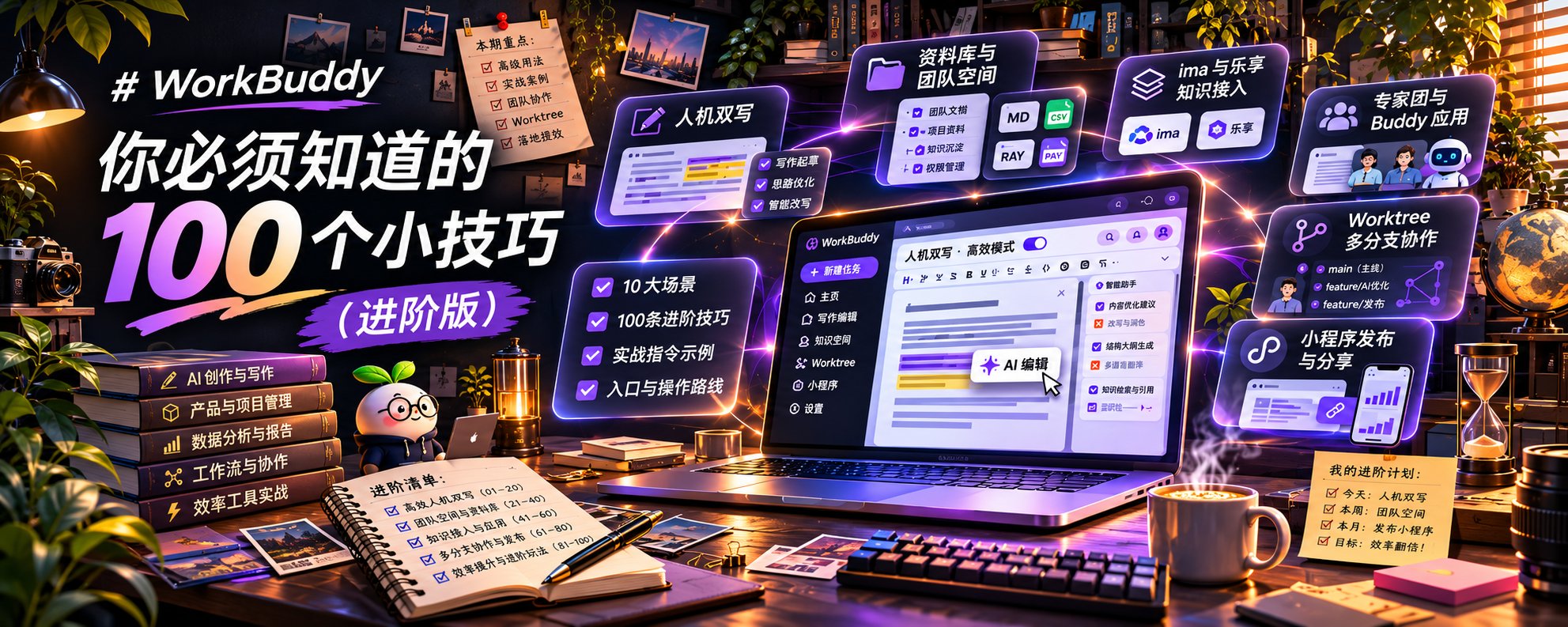
人机双写,别再为了改三个词重跑整篇。修改想法攒齐了再点一次发送:在右侧边栏打开文档,选中一处文字点“AI 编辑”,写下修改要求,先别急着发,接着去其他段落继续划选、继续批注,攒齐了一轮意见再点发送,AI 会一次联动改完,省积分,前后文也更容易呼应。改核心规范或合同这类东西,默认开着审阅模式,让 AI 只提交修订建议,改了哪句话、删了哪个词都会高亮标出来,逐条点接受或拒绝。团队一起磨方案之前先把账分清:纯手动打字、改字号、调格式一分积分都不扣,只有点“AI 编辑”才会扣,而且扣的是实际点击的那位成员的账号。
资料库与团队空间,MD、CSV、HTML 各管一摊。半成品先放“我的文档”,定稿再搬进团队空间,全员才看得到。别把文字、表格和展示全塞进一个巨型文档:Markdown 写分析逻辑和纪要,明细数据放进在线 CSV,再让 HTML 页面按表格 ID 去读这张 CSV 做看板,改数据不用重写排版代码。团队成员更新了表格里的数据,不用让 Agent 把网页重做一遍,打开关联的在线 HTML 看板,右上角点“更多→刷新”,页面会自动拉最新的 CSV 重新绘制。
ima 与乐享,把个人笔记和公司资料都接进来。新建任务时点输入框上方的上传文件图标,展开 ima 知识库,可以勾几篇具体的参考文档,也可以把整个知识库直接加进上下文。接上乐享知识库之后,写对外合作方案时要求它“优先检索乐享知识库中的最新法务与财务报销规范,每条结论附带对应文档标题”,免得写出跟公司现行规定打架的内容。多个知识库打架,提前在指令里加一条硬约束:指标或规则不一致,以文档内标注的最新日期为准,并在正文旁用括号注明新旧两个数字及各自来源文件名。
专家团与 Buddy 应用,从一个人问变成一群人干。审一份合同、改一段 SQL,找单个专家就够了;从竞品调研、产品立项、UI 原型一路做到前后端代码交付这种跨工种的活,直接叫专家团,团长会自动拆任务,多位专家并行干,最后汇总交付。给自建专家写人设,除了写“有 10 年经验的后端架构师”,还得写清楚不做什么,比如“不直接修改前端样式文件,遇到需求不明的字段先列问题清单,绝不自行编造表结构”,限制写得越具体,它越不容易越界添乱。
灵感社区与自有模型,先抄作业,再换底座。没做过的活,先去灵感社区看别人怎么拆,交互式财报看板或小游戏,先搜同类案例,看别人怎么分步提问、怎么调用工具。详情页点“做同款”,案例背后的指令结构和调用逻辑会被直接带进新建任务,把附件换成自己的材料再补一句“按同款结构生成,数据完全以我上传的附件为准”,从零搭结构那一段就省掉了。自己的第三方模型 API 也能接进来,在“设置→模型配置”里接入企业内私有化部署的大模型,或者自己买的第三方 API,Key 只保存在本地的 workbuddy/models.json 里,不会上传服务器。
文件浏览器与右侧边栏,本地一堆格式的工作台。做数据核对或中英双语校对,按住某个标签页往外拖,它就变成一个单独的浮动窗口,左边放原始数据表,右边放 AI 正在改的报告,有没有对错行一眼就能看出来。长报告定稿前,让它通读全文正文与所有表格,专门排查前后不一致的数字、日期、人名、机构简称与章节编号,只输出冲突对照表,先不直接改正文。
网站与轻量发布,不买服务器也能有链接。只是想把页面快速发成链接,或者用 HTML 加 CSV 做一个持续维护的周报看板,选轻量发布最快;要让访客注册登录、填表提交、上传附件,或者区分普通用户和管理员权限,就明确让它生成网站应用。本地预览里的按钮、表单、手机排版都确认没问题了,直接在对话里输入“请帮我部署刚才生成的网站,并提供可公开访问的链接”,部署完拿到一条正式的在线 URL,贴进简历、公众号阅读原文或客户方案里都行。
微信小程序,从试用版一路到正式版。没有小程序账号,先建 14 天的试用版:分享面板里选“创建试用版小程序”,用个人微信扫码关注 WorkBuddy 服务号就能完成授权,没有已有账号也能马上在真机上跑出效果。内部验收选体验版,不用等微信审核,上传后生成体验码,有体验权限的成员扫码就能真机调试。正式版必须使用已完成备案的小程序账号,生成页面时提前避开诱导分享、违规收集隐私这类设计,一次过审的概率会高不少。
Git 与 Worktree,多分支一起跑,互不踩脚。想让 AI 一边重构登录模块,一边修报表导出的 Bug,新建任务时打开 Worktree 开关,WorkBuddy 会基于 Git Worktree 机制,给这个任务开辟独立的工作目录和专属分支,几个任务同时跑,读写文件互不干扰。Worktree 不带未提交改动,实验起点永远干净。注意基准分支选错了没法中途换,点发送之前务必确认选对了。改一行文案用普通任务最快,只有真要并行推进,或者要隔离高风险重构的时候,再开 Worktree。
安全、审计与定时任务,权限和通知都管到位。把别人发来的代码包设成工作空间,里面如果有 .codebuddy 这类开发配置目录,首次打开会弹出安全信任确认框,先确认来源靠谱再点信任。任务莫名被拦,去安全中心里的审计中心看日志,完整记录了每一次操作的拦截与放行,看一眼是哪条路径、哪条命令撞上了规则,就知道该放行哪一条。调通的对话可以直接转成定时任务:左侧导航栏进入“定时任务”,从任务新建,提示词、工作空间和上下文结构都会继承。不过结果最终要发给客户或大群的,先让它推给自己跑一周,别一上来就全自动。
这 100 条别当成说明书去死记硬背。手头刚好有一份改了三遍还没定稿的文档或 PPT,直接去试人机双写;每周都在复制粘贴更新同一份数据报表,去把 MD 加 CSV 加 HTML 的资料库联动跑起来;想把做好的表格或小工具发给同事和客户直接用,打开轻量发布、网站应用与小程序动手搓一个。先挑一个最疼的环节跑通,比收藏十篇教程都管用。
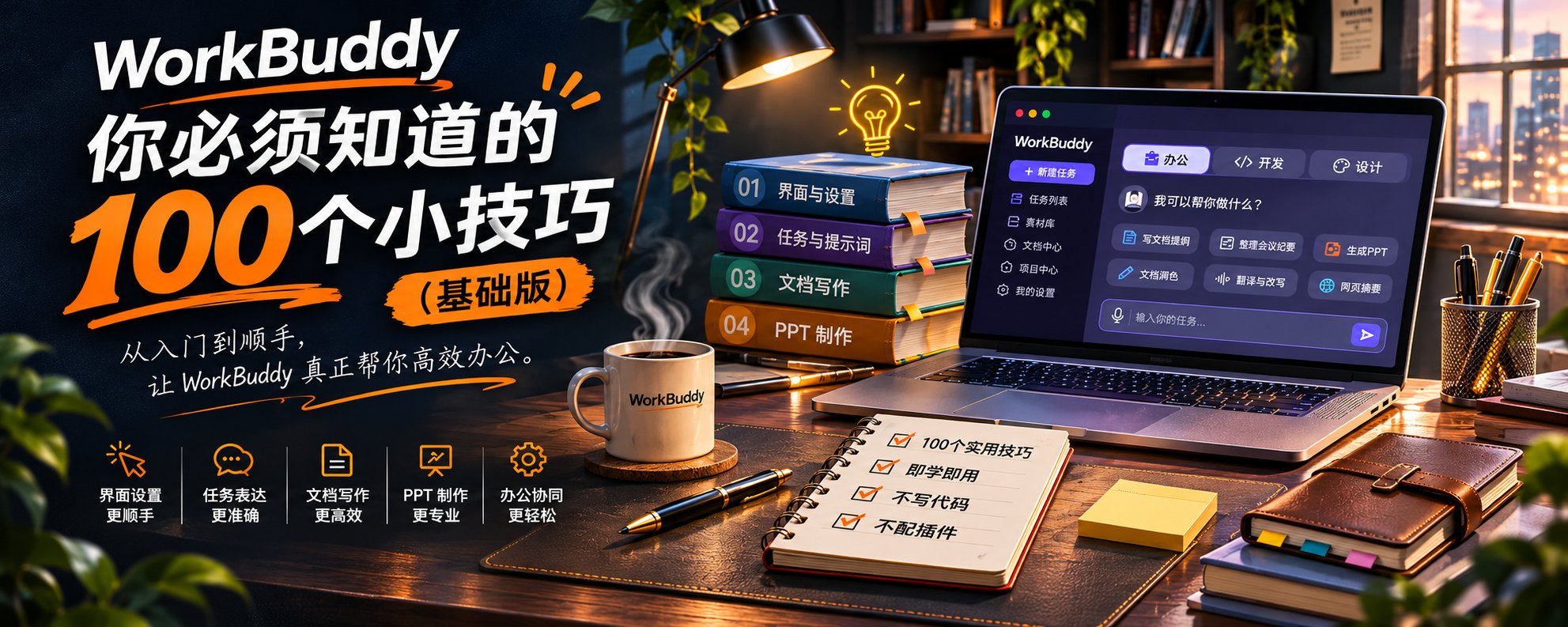
100 条实战技巧和配套提示词的速查文档: