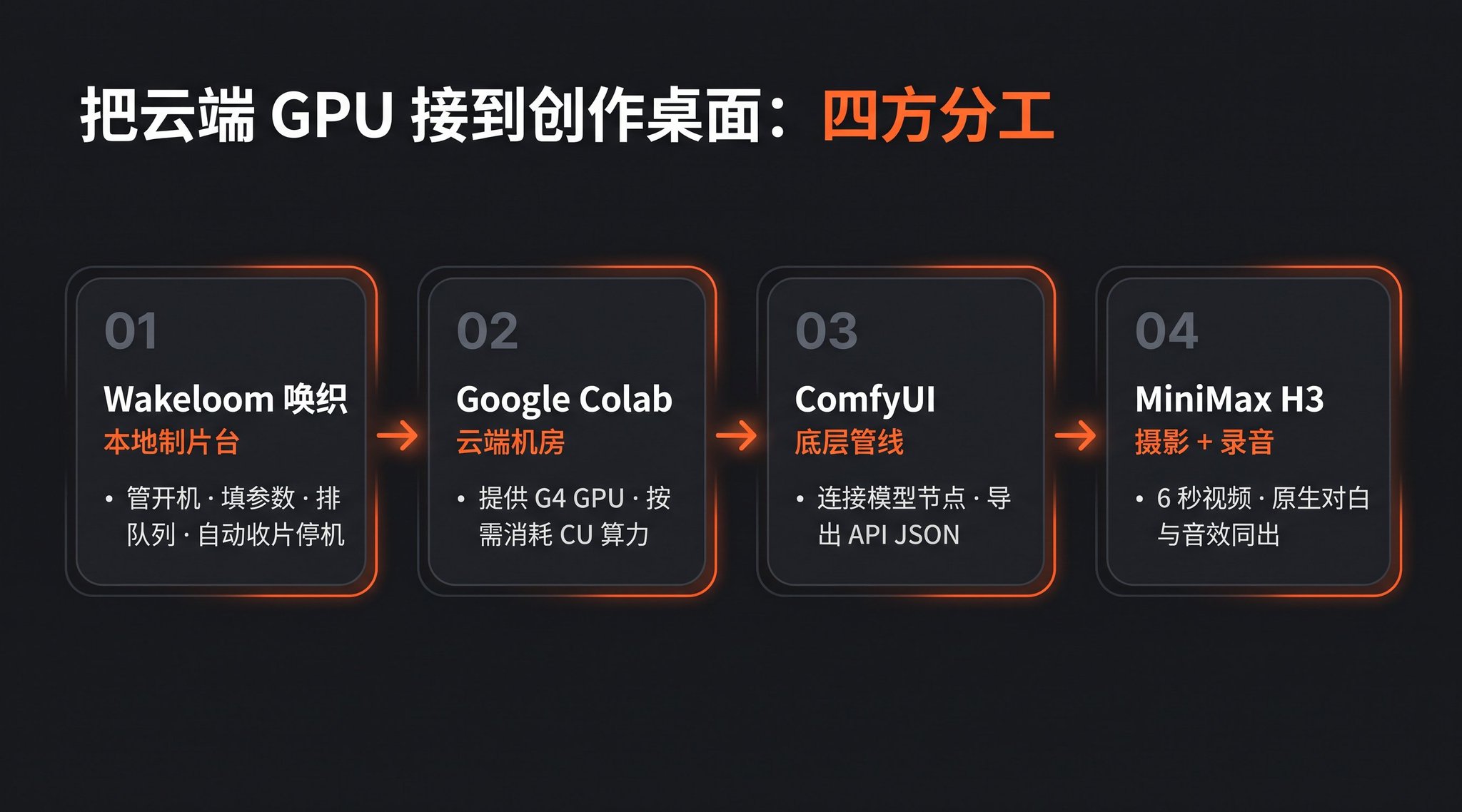
不买高配显卡,在普通电脑上怎么跑 MiniMax H3?答案是:Colab 云端出算力,ComfyUI 连节点,再用开源桌面工具 Wakeloom 在本地管开机、排队列、自动收片和断电停机。
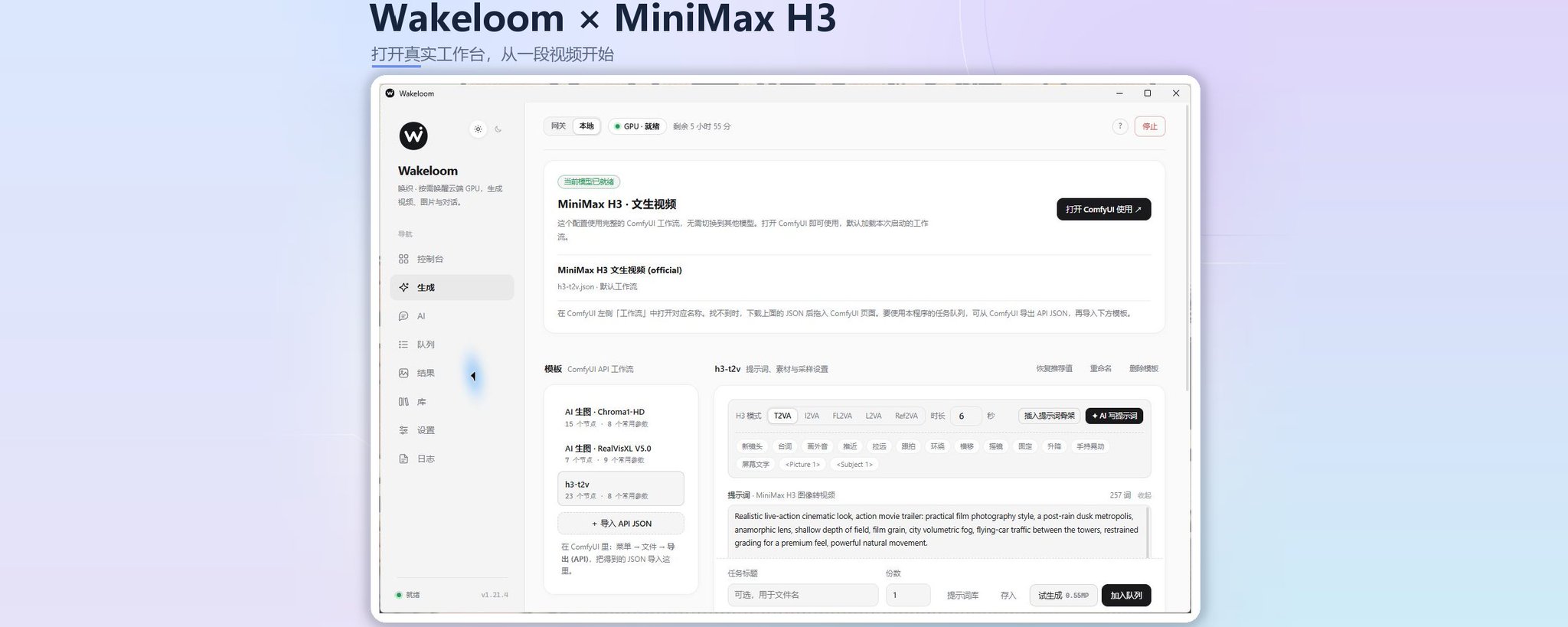
很多人第一次跑 H3,写完提示词才发现琐事全在后面:每次开机怎么拉起环境?ComfyUI 几十个节点去哪改参数?多个镜头怎么排队?跑完的视频存哪去了?等你开始反复改镜头,又多一件糟心事:你在本地改稿的时候,云端 GPU 还在后台一直空转扣费。
Wakeloom 就是把这部分机械活接过来。它能做的四件事:直接在 Windows 桌面上管云端 GPU 的开关机和剩余时间;把 ComfyUI 工作流的节点变成参数面板和任务队列,导入跑通的 API 工作流,直接在工作台填提示词、改尺寸、排队列;先低清试跑,看中再锁 Seed 出高清;生成完自动把视频拉回本机,队列跑完 3 分钟自动关停 GPU。
这套工具里四个角色的分工很明确。MiniMax H3 负责生成画面和声音,H3-Base 有不同任务的权重,ComfyUI 里有文生视频、图生视频、首尾帧、参考生视频四种工作流,最值得关注的是原生音频:对白、环境音和动作音效可以随视频一次生成。ComfyUI 负责底层管线,提示词送到哪里、参考图怎么接、结果用哪个节点保存,都由工作流决定。Colab 提供云端 GPU 算力,用你自己的账号和付费计算单元(CU)。Wakeloom 是装在 Windows 电脑上的本地制片台,接手开关机、填参数、排队列、自动备份工作流和收回生成文件。
第一次用,先把目标缩到最小:一个场景、一个主体、一个动作,跑通第一段 6 秒有声短片。
第一步,准备好电脑、账号和算力。下载 Wakeloom 客户端,确认 Colab 账号有正 CU 余额,网络能正常访问 Google、GitHub 和 Hugging Face。Google 官方对免费、无正 CU 余额的运行环境,明确限制绕过 Notebook 界面直接操作 Web UI 的方式,所以这条路线需要准备付费 CU。连接方式有两种:已有 VPS 网关就直接连自己的网关;没有就用软件里的本地模式,注意本地模式依赖 Colab 非公开接口,用之前先看一遍项目说明里的完整边界。
第二步,选 H3 启动配置并唤醒 GPU。到「控制台」选择 MiniMax H3 · 文生视频,再点启动 GPU。内置配置默认推荐 G4,并自动关联 ComfyUI 的 h3-t2v.json 文生视频模板,具体型号和模板以你下载的版本显示为准。启动后看「日志」页,等环境和模型准备完成、状态变为就绪后再点「生成」。
第三步,把第一段跑通。在「生成」里打开 h3-t2v(找不到时也可以直接把 JSON 拖进页面),检查模型、提示词、时长和保存节点。第一次先试一个 5 秒镜头,这是最方便排查问题的长度。如果缺模型或节点,先在网页里解决;能正常生成就点开播放一遍,确认视频有画面、该有的声音也在,再继续下一步。
第四步,把工作流交给 Wakeloom。在 ComfyUI 顶部菜单选文件 → 导出(API),保存 JSON 文件,注意一定要选 API 格式。回到 Wakeloom,点左下角 + 导入 API JSON,选择刚保存的文件。它会自动识别工作流里的提示词、图片、随机种子、分辨率、帧率和步数等参数。之后直接在桌面工作台填参数、交任务就行,只有需要改动节点连线时,才需要回 ComfyUI 修改并重新导出。
提示词怎么写?别只写一句「有电影感」。给 H3 写提示词,核心是把画面和声音写成能看见、能听见的具体细节,一段 5 秒只讲一件事。原文给了一段原创练习:核桃木工作台上的折纸小鸟,晨光、固定中景、折纸摩擦声,翅膀展开、起飞、滑出窗外,房间、光线和声音都围绕这一件事展开。后面想加角色对白,再单独安排谁说、何时说、用什么声音,别把长对白和一连串大动作硬塞进同一个短镜头。
提示词面板上还配了几个趁手工具:一键插入提示词骨架与标签,包括新镜头、台词、画外音、屏幕文字,以及推近、拉远、环绕、横移、固定、升降、手持晃动等运镜词;设置里填入自己的大模型 API Key(只保存在本机),就能调用大模型辅助写词;界面上方切换文生、图生、首尾帧或全参考模式,会改变提示词骨架。注意生成所需的图片、音频接口和模型权重仍由底层工作流提供,做图生或参考生视频之前,先在 ComfyUI 里跑通对应流程,再导出 API JSON 接入。
做多段视频时,队列和省算力机制才真正发力。还在犹豫的镜头,先点「试生成」:保持提示词、素材和随机种子不变,按设置自动缩小分辨率(比如缩到 75% 或选用 960×544 更快的档位)并减少采样步数,先花很少的算力看动作和画面方向对不对;满意后直接点「满意,生成高清版」,软件会自动锁定试生成用过的种子,恢复 1344×768 等原分辨率重跑。注意分辨率和采样条件变化后,构图、表情或动作细节仍可能出现细微改变,重要镜头出高清后记得重新看一遍。
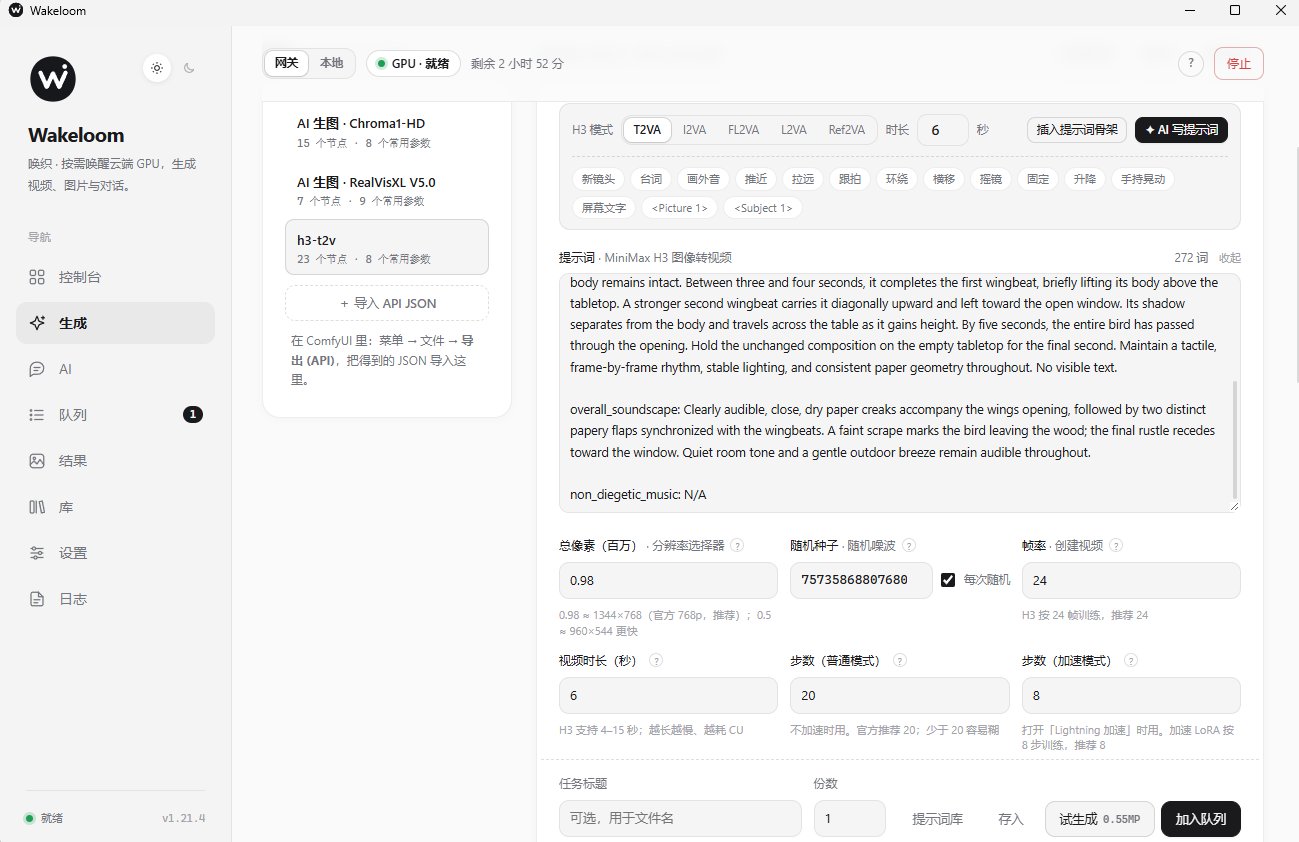
确定的镜头,起好名字放进「队列」:分别写好每个镜头的提示词,在下方填好清晰的任务标题(直接用于保存的文件名),依次点加入队列。队列支持串行提交、查看进度、取消和重试,跑完的结果会自动下载到你设置的本地保存目录。
再到左侧「设置」页打开三项自动化:队列全部完成 3 分钟后自动停止 GPU,避免改稿、吃饭或睡着时忘记关机导致算力空转;自动备份并恢复 ComfyUI 工作流和设置,Colab 每次开机都是新机器,开启后 GPU 就绪时每 5 分钟以及停止前,都会把你在 ComfyUI 网页里保存的工作流和设置备份回本机,下次开机自动传回云端;队列有任务而 GPU 在休眠时自动唤醒,指定默认 Profile,有任务入队时自动拉起机器。
一段视频多少钱?看到别人写「跑一段视频只要几毛钱」,最容易忽略的是:他用的机器、量化版本、工作流、分辨率和计费方式,可能跟你的完全不同。更实在的做法,是完整记录自己的一次创作会话:记清开机前、关机后的 CU 余额;记清本次用的机器型号、工作流、时长、分辨率和废片重跑次数;只按有效成片算单价,数一数最后真正能留下来的片段数量。机器启动、下载等待、失败重跑和空闲占用的资源,都应该算进实际消耗。想把单段成本压下来,靠的就是四个动作:开机前先在本地备好内容、先低清试生成、把确定的任务集中排队、下载完成后及时停机。
项目地址:https://github.com/a3974892-cmd/wakeloom
MiniMax H3 官方提示词 Skill:https://github.com/MiniMax-AI/MiniMax-H3/tree/main/skills