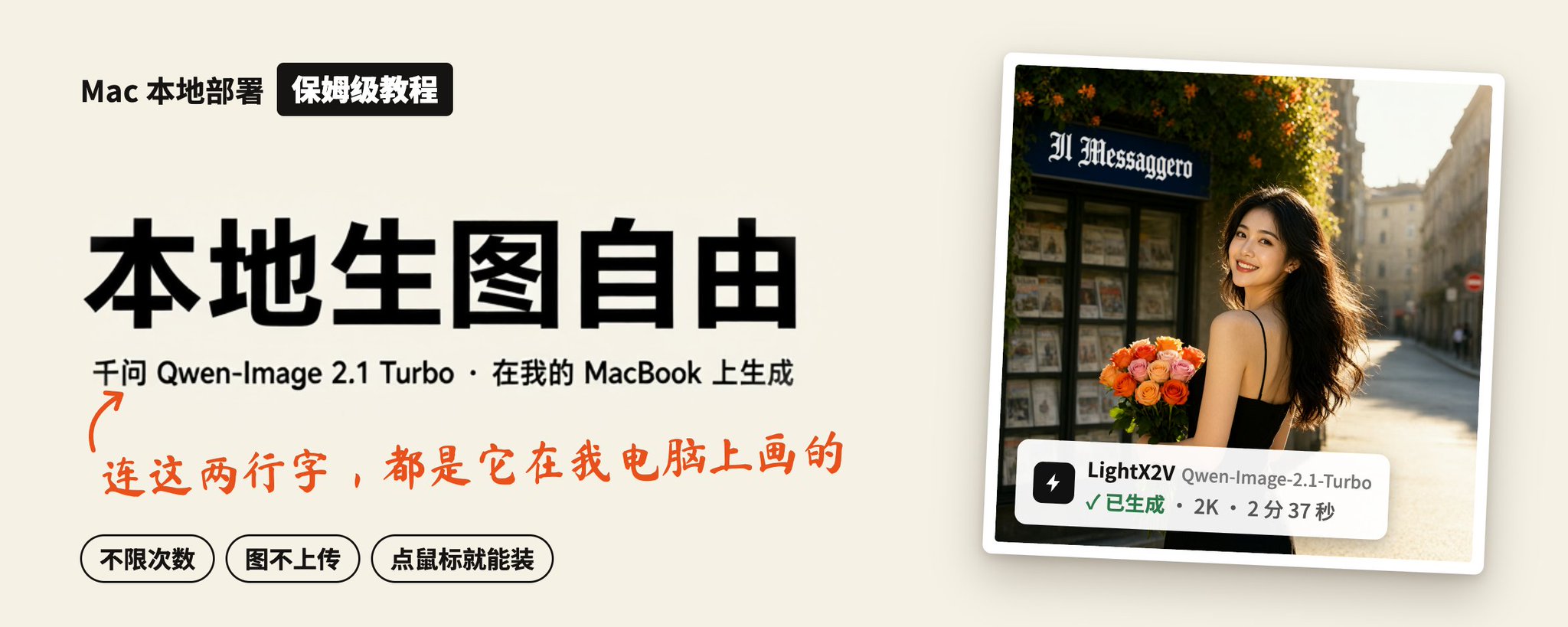
云端生图最磨人的地方不是贵,是憋屈。抽一张扣一次点数,改两个词重来又扣一次,高峰期还得排队。画自家产品素材或者私人照片,传到别人服务器上心里总归有点膈应。阿里千问开源的 Qwen-Image 2.1 Turbo 把这件事的门槛打下来了:原本 40 步的生图过程被压到 8 步,中文排版稳得不像开源模型,还能原生出 2K 图。更关键的是,Mac 上不用敲一行命令行,装个桌面软件、点几下鼠标就能跑起来。实测下来,1K 的图 33 秒一张,2K 大图 2 分 37 秒出片,中文海报大字小字零错字。模型落盘以后,断网也能随便画,不限次数。
先看实测成绩单
实测用的是一台 14 英寸 MacBook Pro,M5 Pro 芯片、24GB 统一内存、macOS Tahoe 26.5.2,从干净环境开始,把下载、配置、出图全流程跑了一遍。运行方式是 LightX2V 原生 Mac 客户端,图形界面,不用命令行。硬盘占用上,只装生图约 26GB,其中模型 24GB、运行环境 1.7GB;连提示词增强一起装约 44GB。1K 出图首次冷启动 60 秒,第二次起稳定在 33 到 35 秒一张;2K 出图 2 分 37 秒,同一段提示词在云端 Turbo 只要 13.6 秒。核心体验就三点:不限次数、图不上传、断网可用。模型本身在 Hugging Face 的 Qwen/Qwen-Image-2.1-Turbo 页面上已有 2.8 万次下载。
几个名词先拆清楚
很多人一看到本地部署教程,还没开始下载,先被一串缩写劝退了:Turbo、7B、VAE、INT8、统一内存。拆开看真不复杂,花三分钟搞懂,后面装软件和挑模型就不会抓瞎。先说为什么要把生图模型装到本地。平时在网页里用 AI 画图,是把提示词和参考图发给厂商的服务器,服务器拿机房里的显卡算完,再把成品传回来。本地部署就是把模型文件存进自己硬盘,用自己电脑里的芯片和内存把图算出来。云端生图有点像去街头打印店按张付费,本地部署更像在家里买一台打印机:打印店省心,但每打一张都要掏钱,高峰期要排队,私密文件交到别人手里也不放心;自己买一台放家里,想打几百张打几百张,断网也能用,东西全留在自己屋里。不过这个比方也有不像的地方:打印机买回来插电就能用,本地生图模型吃的是电脑原有的算力和内存,出图速度和画质上限完全由电脑配置决定。追求 10 秒出一张 4K 商业精修图,云端大集群依然更快。本地图的是自由、省心和隐私。
再拆模型名字。千问 Qwen 是阿里通义千问模型家族的名字;Qwen-Image 是千问专门做图像生成和图像编辑的系列,跟聊天用的大语言模型是两条线;2.1 是当前开源版本号,它把文生图和图像编辑合进了同一套权重,还支持原生 2K 和高质量文字排版;7B 是模型主体的参数量大约 70 亿;Turbo 是最该关心的词,指的是蒸馏加速版。生图模型画画要从一团噪点里一步一步擦清楚,完整版默认要跑 40 步,放到个人电脑上等一张图能等到怀疑人生。Turbo 是官方专门做过蒸馏加速的版本,只要 8 步就能出图,快了好几倍。8 步出来的图画质会不会糊?先在云端拿同一段复杂人像提示词,把 Turbo 和完整版 Pro 各跑了一张,肉眼几乎看不出差别,Turbo 只用了不到一半的时间。对个人电脑来说,选 Turbo 是性价比最高的路。下载为什么要 24GB?一个能干活的生图模型由三块拼在一起:文字编码器负责读懂打进去的中文或英文,这块在 Mac 版里占了 16GB;画图主体拿到需求单,在内部草稿空间里一步一步把画面画出来,就是常说的那个 7B 主体,量化后只占 6.8GB;VAE 解码器负责把画图主体算出来的内部草稿还原成肉眼能看的 PNG 成品图,最小,只占 0.6GB。三块加起来就是 24GB。如果还想让软件自带一个本地小模型,专门把一句大白话扩写成专业摄影提示词,那就还要多下两个提示词增强模型,文生图 PE-T2I 占 8.9GB,图生图 PE-I2I 占 9.7GB,模型加起来就是 42GB。量化可以理解成把相机拍的 RAW 原图压成高质量 JPG:主要画面信息都留着,每个参数的存储精度往下压一档,文件体积和内存占用就少一大截。BF16 是完整精度,体积最大,最吃内存和显存;INT8、FP8、Q8 是 8 位量化,体积大约能砍掉一半,肉眼看画质损失很小,通常是兼顾速度和效果的甜点档;Q4 是 4 位量化,压得更狠,文件更小,适合老机器救命,但细节和出字稳定性可能会多丢一点。这次在 Mac 上选的是 Qwen-Image-2.1-Turbo-INT8,它只把 7B 画图主体压成了 INT8,16GB 的文字编码器还是原样,所以名字里写着 7B,下载下来却有 24GB。Mac 和 Windows 的装法为什么完全不一样?两边的硬件底子不一样,路线也就分开了。Mac 用 Apple Silicon 芯片,CPU 和 GPU 共用同一块大内存,所以 Mac 看的是内存有多大,千问官方 README 里给 Mac 推荐了原生桌面客户端 LightX2V,点鼠标就能跑,README 里写明已在 24GB 内存的 M4 Pro 上验证过。Windows 大多数是独立 NVIDIA 显卡,模型得塞进显卡自带的显存里算才快,Windows 端本地生图用得最多、最成熟的工具是 ComfyUI,千问发布当天 ComfyUI 就做了原生支持。明白这个分叉点,对号入座,看自己电脑对应的那一路就行。
动手前,先看电脑能不能装
Mac 用户对照四条看一眼。芯片必须是 Apple Silicon,M1 到 M5 系列都行,老款 Intel 芯片的 Mac 不支持这个客户端。内存 24GB 是实测比较舒服的门槛,1K 出图很稳,2K 内存会吃紧,但也能出图;如果是 16GB 内存,跑 1K 关增强或许可以碰碰运气,别硬冲 2K 和提示词增强。macOS 版本方面,LightX2V 客户端本身要求 macOS 14 及以上,但想用更省内存的 INT8 量化版,系统需要 macOS 26.4 及以上。硬盘剩余空间方面,只装运行环境和 INT8 生图模型占约 26GB,连提示词增强一起下总共约 44GB,建议至少留出 50GB 到 60GB 可用空间,给下载缓存和以后存图留余地。Windows 走 ComfyUI 路线,动工前确认三件事:独立 NVIDIA 显卡最省心,打开任务管理器,切到“性能”标签,点左下角 GPU 就能看到型号;显存大小同样在任务管理器 GPU 页面看“专用 GPU 内存”,官方教程没有给出显存档位对照表,记住官方说明里的原则就行,模板默认加载的是 INT8 版本,内存和显存占用更低,完整精度的 BF16 版本需要明显更多的显存,新手用模板默认的就行;硬盘空间方面,ComfyUI 本体加上几个模型文件,同样建议在目标盘留出 50GB 以上空闲空间。
Mac:四步装完,不用碰终端
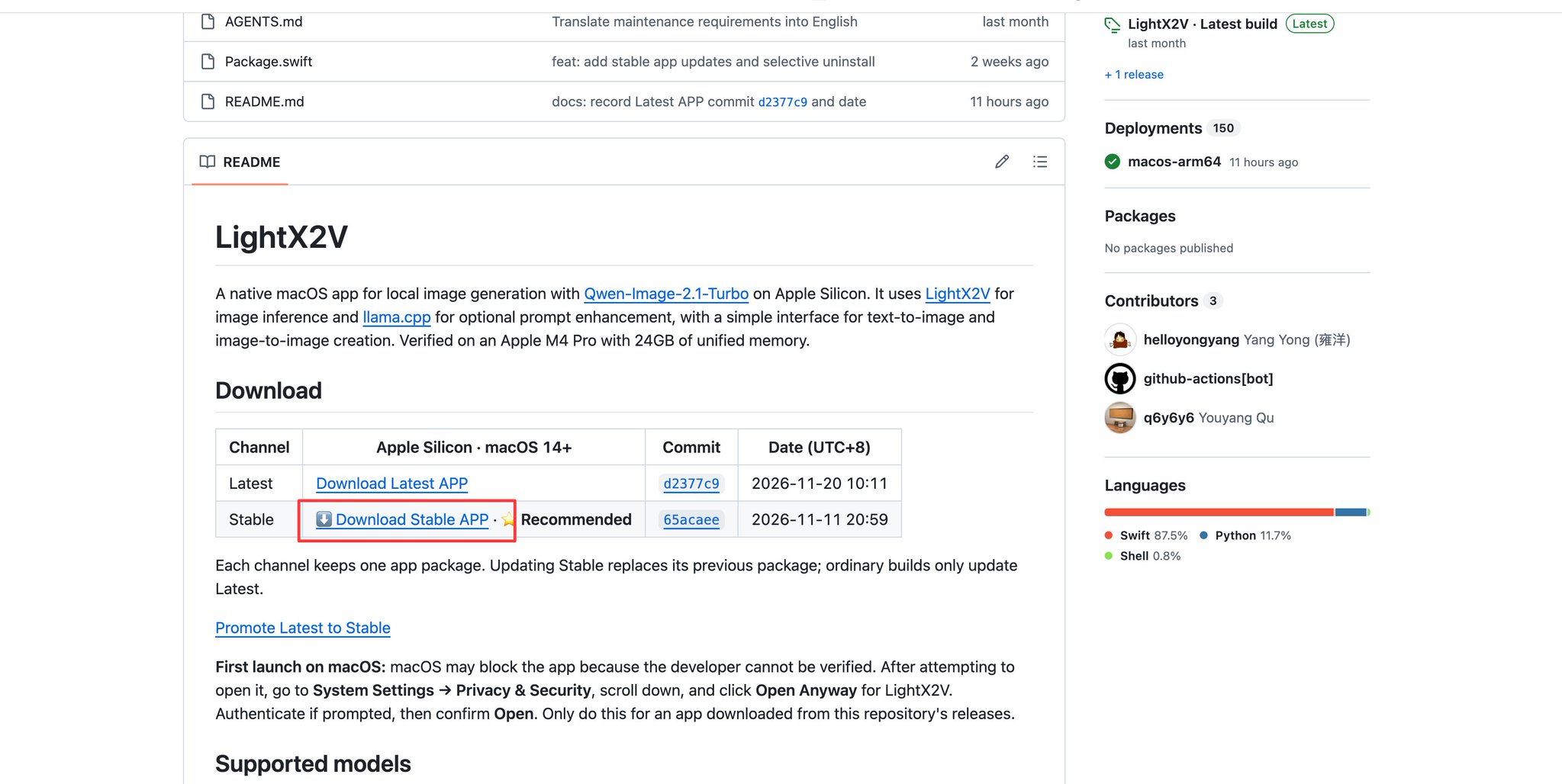
第一步,下载 Stable 稳定版。打开 GitHub 仓库页面,往下滑到 Download 表格,点带推荐星标的 Download Stable APP,不要去点 Latest,稳定版能少踩很多莫名其妙的兼容坑。下载下来是一个 zip 压缩包,双击解压,把里面的 LightX2V.app 拖进“应用程序”文件夹。
第二步,放行系统拦截。第一次双击打开 LightX2V,macOS 会弹窗拦住,大意是“无法验证开发者”。安装包没坏,它是免费的开源软件,开发者没给它做苹果的公证,所以系统认不出来。弹窗上点“完成”把它关掉,打开电脑的“系统设置”,左边点“隐私与安全性”,一直滑到页面最下面,会看到一条关于 LightX2V 被阻止的提示,点旁边的“仍要打开”,输入开机密码或按指纹,再点确认“打开”。以后再启动就不会拦了。
第三步,完成三项通用设置。软件打开后会弹出欢迎配置页,一共就三项。语言切到“简体中文”;LightX2V 工作目录先在硬盘里新建一个专门的空文件夹,点右侧文件夹图标选中它,文件夹路径里最好别带空格,也别用中文名,后面自动装 Miniconda 时碰到中文和空格容易报错;PyTorch 环境先点“搜索本机环境”,大多数人的电脑里没有现成符合要求的环境,它要的是 PyTorch 2.14.1 加一整套依赖,搜完会弹出安装窗口。看右侧的“在工作目录中自动安装”,国内网络建议把安装源切到 pypi.tsinghua,然后点“开始自动安装”。这一步不用管,它会自动在工作目录里装好 Miniconda、Python 3.11、PyTorch 2.14.1 和全部推理依赖,占约 1.7GB,4 分钟左右就装完了,网络慢的话会久一点。等五个绿色对勾全亮,日志里出现 “mps”: true,代表调用到苹果芯片的 GPU 加速了,点右下角“搜索本机环境”,回到上一页点“保存”,环境就搞定了。
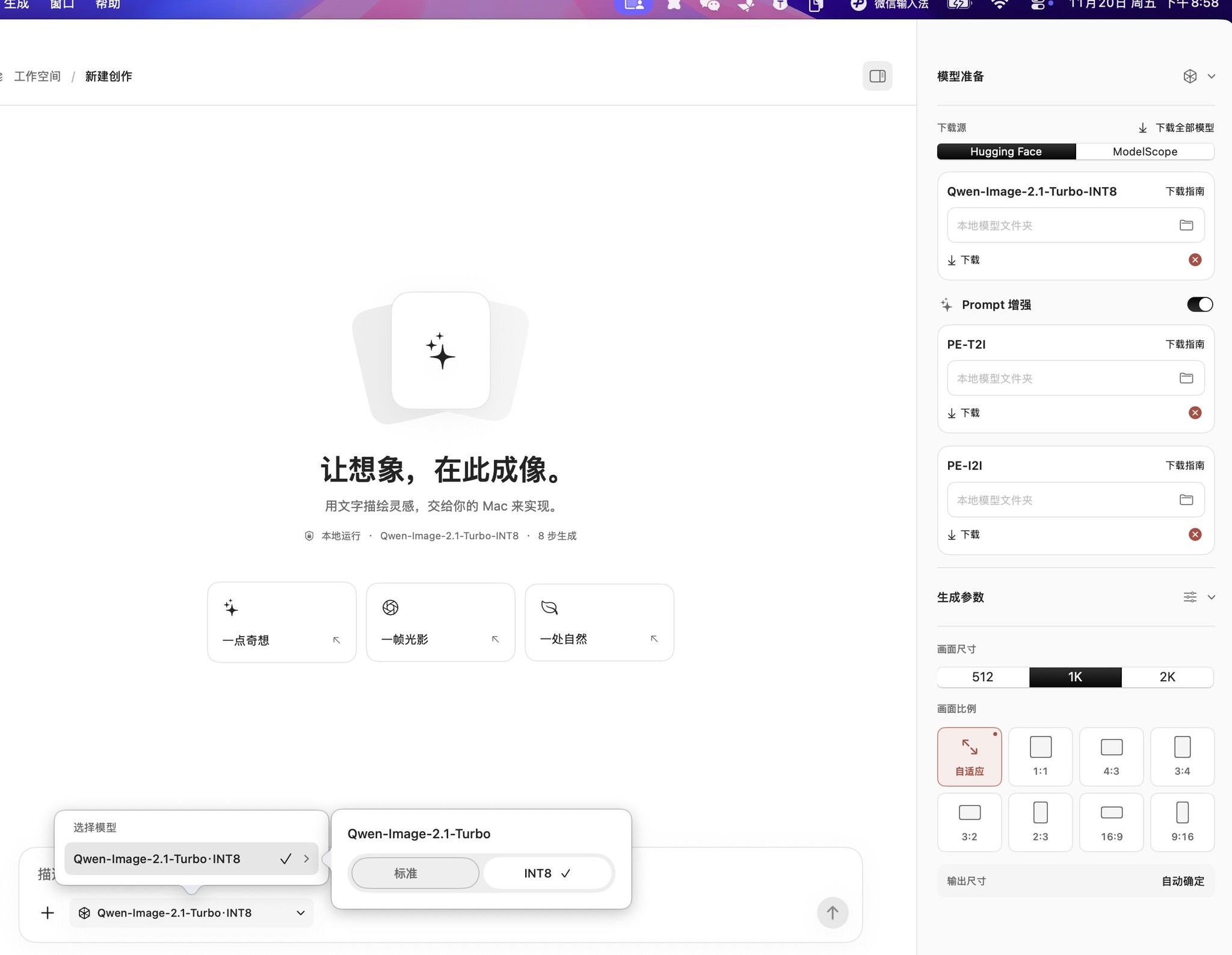
第四步,选模型并下载。保存后进入主界面,先点左下角的模型选择框,选中 Qwen-Image-2.1-Turbo,如果系统是 macOS 26.4 以上,右边选 INT8。接着看右边“模型准备”栏:下载源方面,国内用户建议切到 ModelScope,用 Hugging Face 很容易龟速或断连。决定要不要下提示词增强:如果只想先跑通生图、省硬盘空间,把“Prompt 增强”开关关掉,只点 Qwen-Image-2.1-Turbo-INT8 卡片里的“下载”,24GB;如果想体验“只打一句短话,AI 自动帮你补成专业大片描述”,保持开关打开,点右上角“下载全部模型”,会把 PE-T2I 和 PE-I2I 一起拉下来,模型总共 42GB。坦率讲,这是整套流程里最熬人的一步,用 ModelScope 下完整套 42GB,总共花了 80 分钟。点完下载就把电脑放一边去忙别的,别傻盯着进度条。等右边状态全绿,就可以出图了。
Windows:走 ComfyUI 路线
Windows 这边没有实机演示,但 ComfyUI 官方中文教程里的关键步骤和文件清单可以对照着配。核心就三步:先把 ComfyUI 更新到最新版本,如果模板库里搜不到,或者打开模板提示缺少节点,几乎都是 ComfyUI 版本太旧导致的;加载官方模板,在 ComfyUI 的工作流模板库里搜 Qwen Image 2.1 Turbo,能看到文生图和图像编辑两个现成工作流;下载模型并放进对应文件夹,文件都在 Hugging Face 的 Comfy-Org/Qwen-Image-2.1 仓库里,默认用占用更低的 int8_convrot 版本,显存充裕再考虑 bf16。三个必装文件是:文字编码器 qwen3vl_8b_int8_convrot.safetensors 放进 models/text_encoders/,画图主体 qwen_image_2.1_turbo_int8_convrot.safetensors 放进 models/diffusion_models/,VAE qwen_image_2.1_vae_bf16.safetensors 放进 models/vae/;可选的是文生图提示词增强 qwen3.5_9b_qwen_image_2.1_pe_t2i.int8_convrot.safetensors,同样放进 models/text_encoders/。官方教程里还有两个细节很实用:Turbo 模板默认把 cfg 设为 1,这时候 ComfyUI 会跳过负向条件计算,所以负向提示词是不起作用的,不用往里填一堆防崩坏咒语,这点和 Mac 客户端压根没给负向提示词框正好对得上;模型自带的 VAE 在细节特别密的写实图上,偶尔会出现细密的棋盘状纹理,官方文档给了一个社区微调版 texture_fix_vae_for_qwen_image_2.1_bf16.safetensors,放进 models/vae/ 替换一下就能改善。
跑出第一张本地图
模型准备全绿之后,先别急着塞 500 字长提示词,拿一句最简单的中文测通链路。把“Prompt 增强”先关掉,画面尺寸选 1K,画面比例选 1:1,底部输入框敲一句:一只橘猫趴在窗台上,午后阳光,点发送箭头。界面会切到进度卡片,能实时看到“正在生成 · 第 1 / 8 步”和已用秒数,想看底层在干什么,点下面的“查看实时日志”就能看到每一步的推理输出。等了 60 秒,第一张图出来了,接着拿同一句提示词又点了一次,第二次缩到了 33 秒。提示词中英文都支持,写实摄影、海报文字、插画都能用中文描述;步数方面,Turbo 版本就是按 8 步蒸馏的,Mac 客户端固定 8 步,不用调,ComfyUI 的 Turbo 模板也默认配好了 8 步、cfg 1、euler 采样器和固定的 ManualSigmas 调度,别手痒调高;尺寸和比例方面,Mac 在右侧点 512、1K、2K 和 1:1、3:4、16:9 等比例,ComfyUI 在工作流的“分辨率选择器”节点里改。生成的图存在哪?在 LightX2V 里,点图片下方那个文件夹图标,或者右键选“在 Finder 中显示”,会定位到工作目录的 outputs/ 下面。每次出图它都单独建一个带时间戳的文件夹,里面除了 image.png 原图,还把这次的 generation.json(完整提示词、分辨率、随机种子、精确耗时)和 inference.log 全留下来了,以后哪张图画得特别好,翻一下配置文件就能复现。
实测:速度、内存、画质全摊开
下面的数字都取自 LightX2V 生成目录里的 generation.json 和 inference.log,一共测了四类场景。橘猫第一次,1K、1:1、关增强,总耗时 60 秒,冷启动加载约 29 秒,8 步画图 24.6 秒;橘猫第二次,同样条件,总耗时 33 秒,8 步画图 25.1 秒,每步约 3 秒;中文极简海报,1K、3:4、关增强,35 秒,大字和小字中英混排零错字;橘猫开增强,1K、1:1,77 秒,扩写提示词 44 秒加 8 步生图 33 秒;街头逆光人像,2K、1:1、关增强,2 分 37 秒,8 步画图 137.6 秒,每步约 17 秒,VAE 解码 13 秒。为什么同一句橘猫,第一次 60 秒、第二次只要 33 秒?翻一下日志就明白了,LightX2V 每次生成都会重新拉起推理进程,第一次吃了一次冷启动的亏,光启动和加载就占了 29 秒,后面系统文件缓存热起来之后,1K 基本就稳定在 33 到 35 秒一张。
再说大家最关心的内存压力。别被活动监视器截图里 python3.11 显示的 6.49GB 骗了,那只是某一刻的瞬时读数。盯了全程系统内存曲线,真实情况是这样的:1K 关增强时,24GB 内存很从容,系统可用内存最低还剩 43%,边出图边刷网页写文档完全不卡;2K 时压力明显上来,系统可用内存最低掉到了 7%,swap 硬盘交换空间从 2.6GB 涨到了 5.0GB,好在没崩溃,也没把电脑拖死;开启 Prompt 增强时,跑扩写的 llama.cpp 进程自己就要吃掉大概 10GB 内存。所以建议很明确:日常草稿和配图,1K 是最舒服的档位,半分钟一张,电脑还能正常干别的活;真要拿去当壁纸或者大图精用,再切 2K。
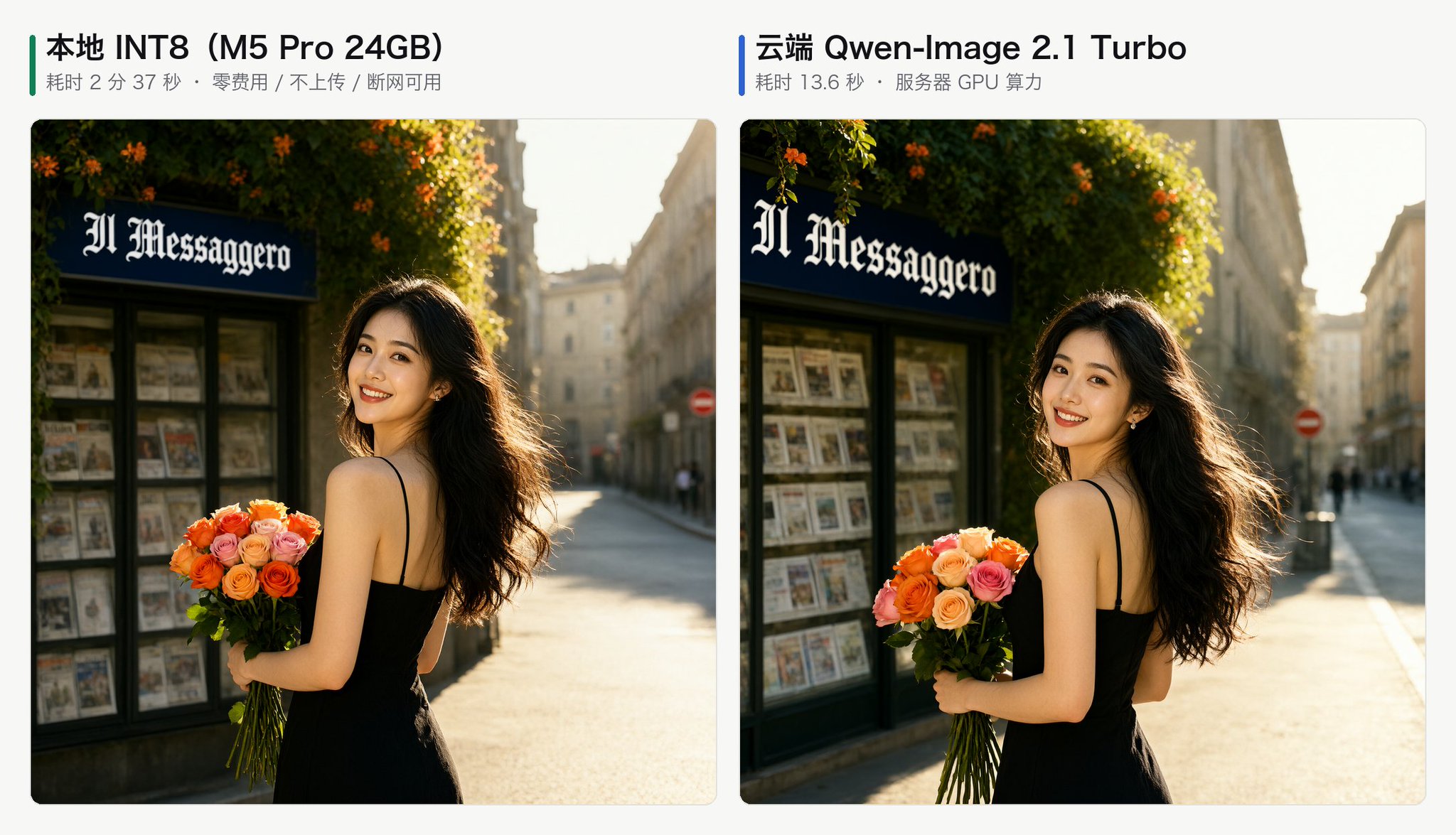
和云端比,本地慢 11 倍,画质差多少?动手装本地版之前,先在云端拿同一段复杂人像提示词,报刊亭、玫瑰花、逆光、2048×2048,关闭提示词改写,和本地同口径,把千问三个版本各跑了一张做对照。云端 qwen-image-2.1-turbo 耗时 13.6 秒,和 2.1-pro 几乎看不出差别,左上角招牌字完整;云端 qwen-image-2.1-pro 耗时 28.1 秒,整体质感接近,但招牌最左边的字母 I 被画面边缘切掉了一点;云端 qwen-image-3.0-pro 耗时 21.2 秒,细节最丰富,但没查到开源版本,目前只能在云端用。三个模型只各跑了一张,这不算严谨评测,只是给一个直观参照。2.1 Turbo 用不到一半的时间,画质几乎追平了 2.1 Pro,这也是本地选 Turbo 的原因。然后在本地拿同一段提示词、同样 2048×2048、同样关闭提示词增强,又跑了一张。两张原图拼在一起比:速度上,云端 13.6 秒,本地 2 分 37 秒,本地慢了大概 11 倍,这是消费级笔记本和机房专业算力卡之间绕不开的物理差距;画质上有点意外,两张图并排摆在一起,如果不把图片放大到 200% 去抠像素,几乎分不出哪张是云端、哪张是本地压缩过的 INT8,逆光打在黑发上的金色边缘光、手里玫瑰花瓣的明暗过渡、报刊亭玻璃窗后的杂志虚化,还有左上角深蓝招牌上那行 Il Messaggero,本地版全接住了,一个字母没拼错。这笔账很好算:赶时间批量出 50 张商业图,老老实实调云端 API;平时写文章配图、测提示词,或者有些图不想往外传,多等几十秒换来零成本、不限量、完全留在自己硬盘里,这个体验非常值。
中文出字:35 秒出一张极简海报
以前玩本地开源生图模型,最头疼的就是中文字。但凡让它写五个汉字,出来三个鬼画符,绕一圈还得自己进 Photoshop 重排。拿这句提示词在本地试了一张 1K 3:4 竖版海报,关掉 Prompt 增强:一张极简风格的竖版海报,米白色背景,正中间用黑色粗体大字写着“本地生图自由”,下方一行小字写着“千问 Qwen-Image 2.1 Turbo · 在我的 MacBook 上生成”。35 秒出图,上面的大字“本地生图自由”笔画干干净净,连下面那行中英混排带符号的小字,从头到尾一个字母、一个偏旁都没错。以后做公众号封面、小红书首图、PPT 垫图,光是这个中文出字的稳定度,就够让它常驻在电脑的 Dock 栏里了。
Prompt 增强:多等 44 秒,值不值
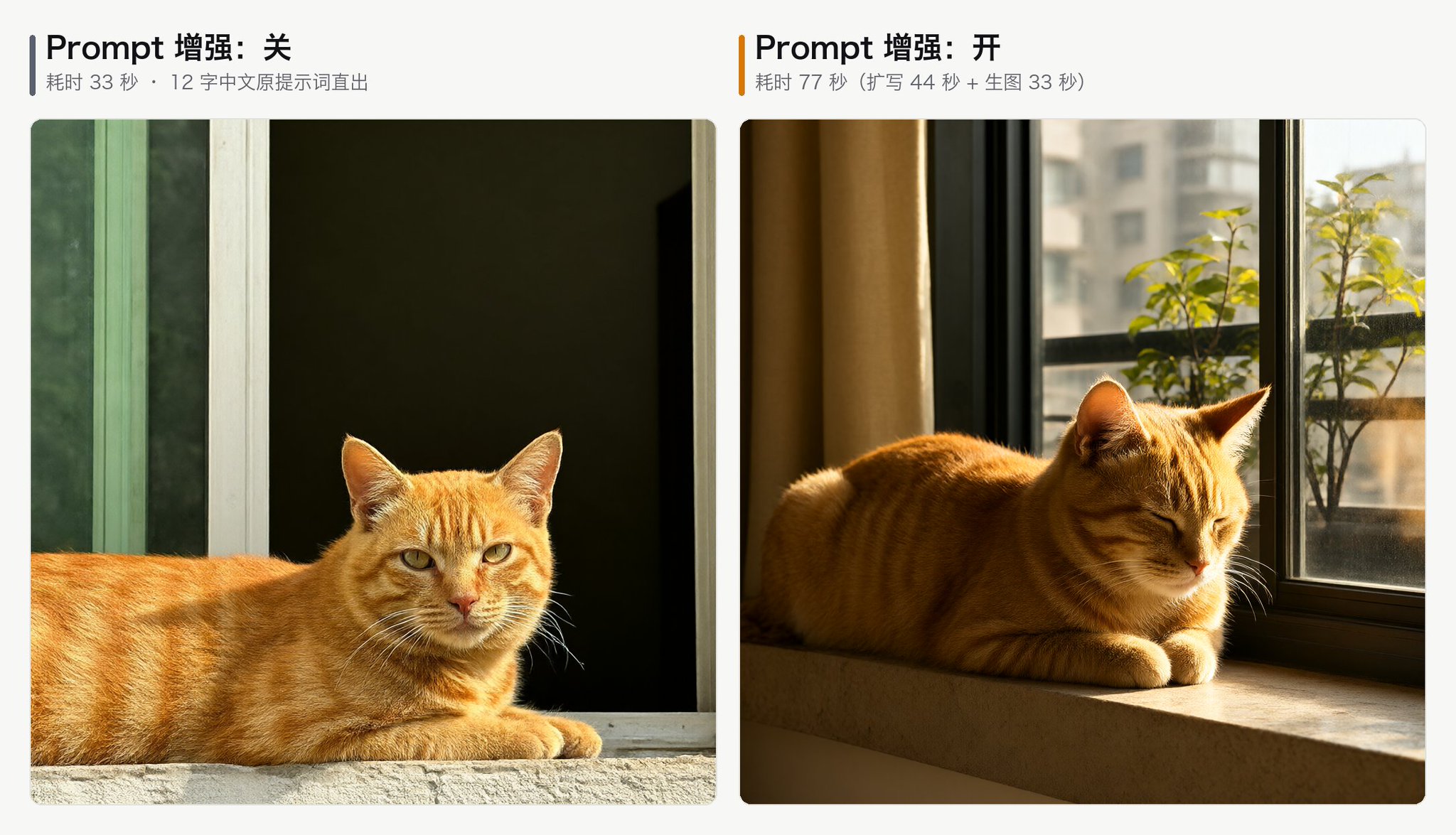
再测一个很多人纠结的功能:那个占了将近 19GB 硬盘的 Prompt 增强,到底有没有用?拿同一句 13 个字的短提示词“一只橘猫趴在窗台上,午后阳光”,把增强关和开各跑了一张。打开增强后,软件不会马上画图,它会先调用本地的 llama.cpp 思考一轮,把那句话拆成构图、光线、景深、背景元素,扩写成一段大约 430 个单词的英文摄影描述,然后再交给生图模型画,界面里还能打开“显示思考内容”,看它怎么一步步构思。整个过程花了 77 秒,扩写 44 秒加生图 33 秒。把关增强和开增强的两张成品拼在一起看:关掉增强,模型很老实地画了一只橘猫趴在水泥窗台上盯着你,像随手拿手机拍的;打开增强后,猫闭上了眼,午后暖光把耳尖和背毛勾出了一圈金边,背后加了米色窗帘、阳台绿植和虚化的城市楼房,一下就有了摄影作品的质感。用法很简单:自己会写详细提示词,或者要做精确的中文排版海报时,关掉增强,又快又听话,不会自作主张把你想要的字改乱。
最容易卡住的四个问题
自动安装环境报错:先看工作目录路径里有没有中文或者空格,比如放进了桌面某个中文文件夹,有的话换一个全英文、无空格的目录重新选一次,国内网络装 PyTorch 记得切到 pypi.tsinghua。出图慢得离谱,一张 1K 要好几分钟:先确认是不是第一次冷启动,首次 60 秒正常;如果第二次还是慢得离谱,回通用设置检查环境日志里有没有显示 mps: true,没开起 MPS 就会退回 CPU 硬算,另外看看是不是不小心开着 2K 或 Prompt 增强。爆显存,提示 Out of Memory:检查自己是不是下成了 bf16 完整精度模型,换成模板默认的 int8_convrot 版本,测试阶段先把分辨率设在 1K,并保持 refine_prompt 提示词增强关闭。模型太大,下载中途断线:几十 GB 的模型拿浏览器单线程下很容易断,建议用支持断点续传的下载工具拉完,再手动移进对应文件夹,不用每次断了都删掉重来。
值不值得装
云端还是快 11 倍,像 Qwen-Image 3.0 Pro 这种还没开源的版本,细节也更顶。但 Qwen-Image 2.1 Turbo 配上 LightX2V 这种开箱即用的客户端,第一次把“能用的本地生图”从极客圈子里搬了出来。手头正好有一台 M 系列芯片的 Mac,今晚就可以把 LightX2V 下下来,选 ModelScope 挂上下载去睡一觉,明天早上醒来,试试在断网状态下跑出电脑里的第一张图。
真实链接:LightX2V(GitHub)、LightX2V 官网、Qwen-Image-2.1-Turbo(Hugging Face 模型页)、ComfyUI 官方中文教程(Qwen-Image 2.1)、ComfyUI 下载页。