之前不少 Muse 注册教程已经走不通了。这套是刚跑通的完整流程:先用 URnetwork 连加拿大节点,再在 Muse 里走邮箱验证,最后用 Instagram 过年龄验证,全程不用信用卡。

动手前准备好三样东西:一部 iPhone、一个能下载应用的美区 App Store 账号、一个能正常登录的 Instagram 账号,再加一个能收邮件的邮箱。先在手机上登录好 Instagram,后面验证时会直接拉取账号。
第一步,在美区 App Store 搜 urnetwork,认准彩色图标、开发者 BringYour, Inc. 的 URnetwork,点获取安装。
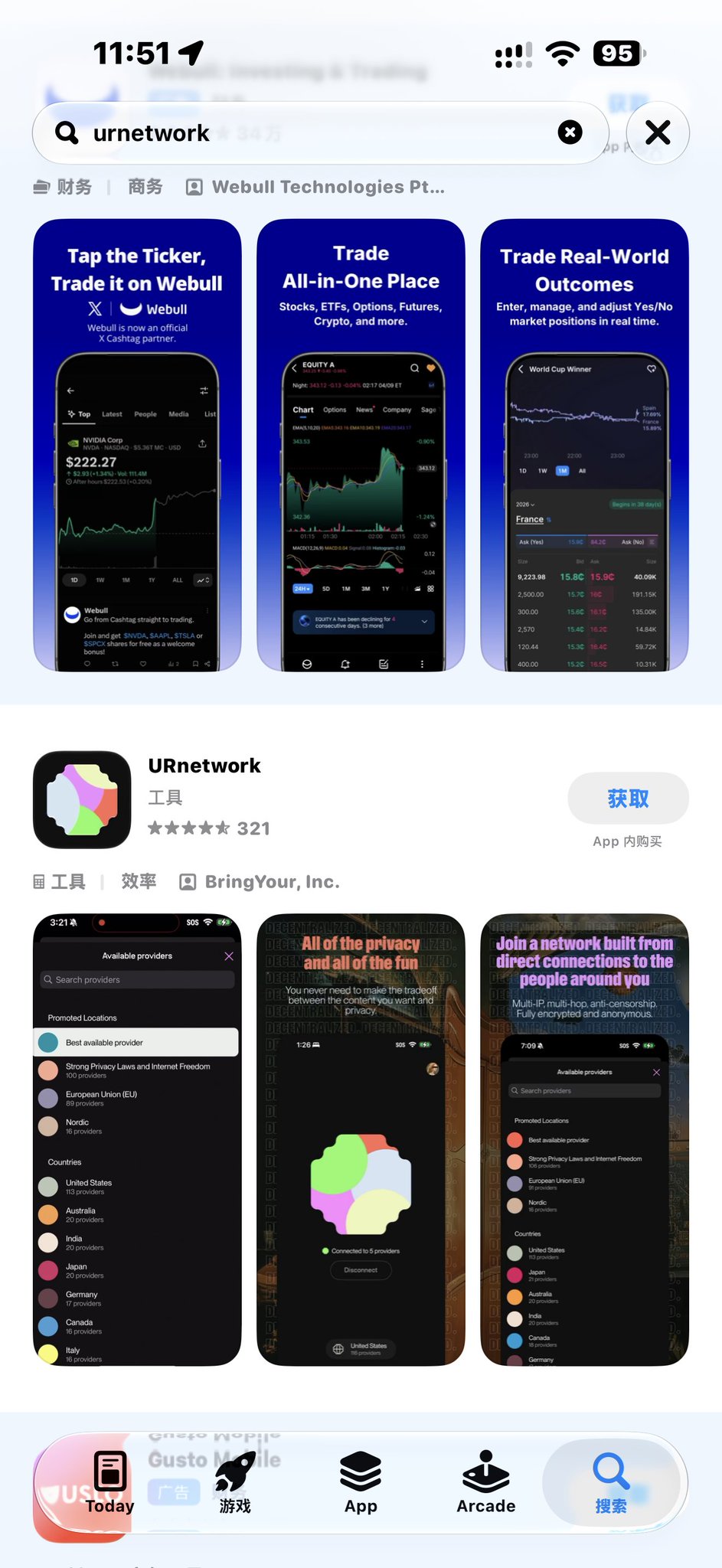
打开后先登录,邮箱、Apple、Google 都可以。接着进入「加入 URnetwork」,填一个至少 6 个字符的网络名称,同意条款后点继续。
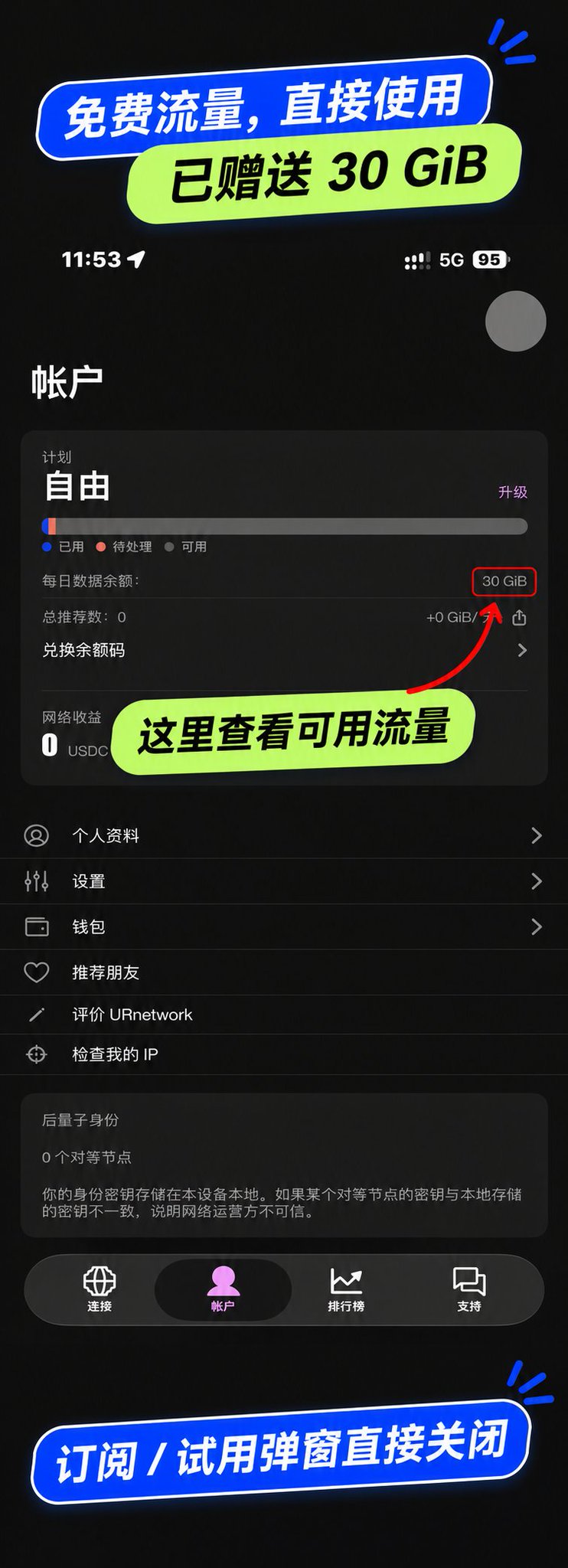
进来后如果弹出订阅或试用提示,直接关掉,不用开通。账号里会免费赠送流量,这次显示的每日数据余额是 30 GiB,用赠送的流量继续操作就行。
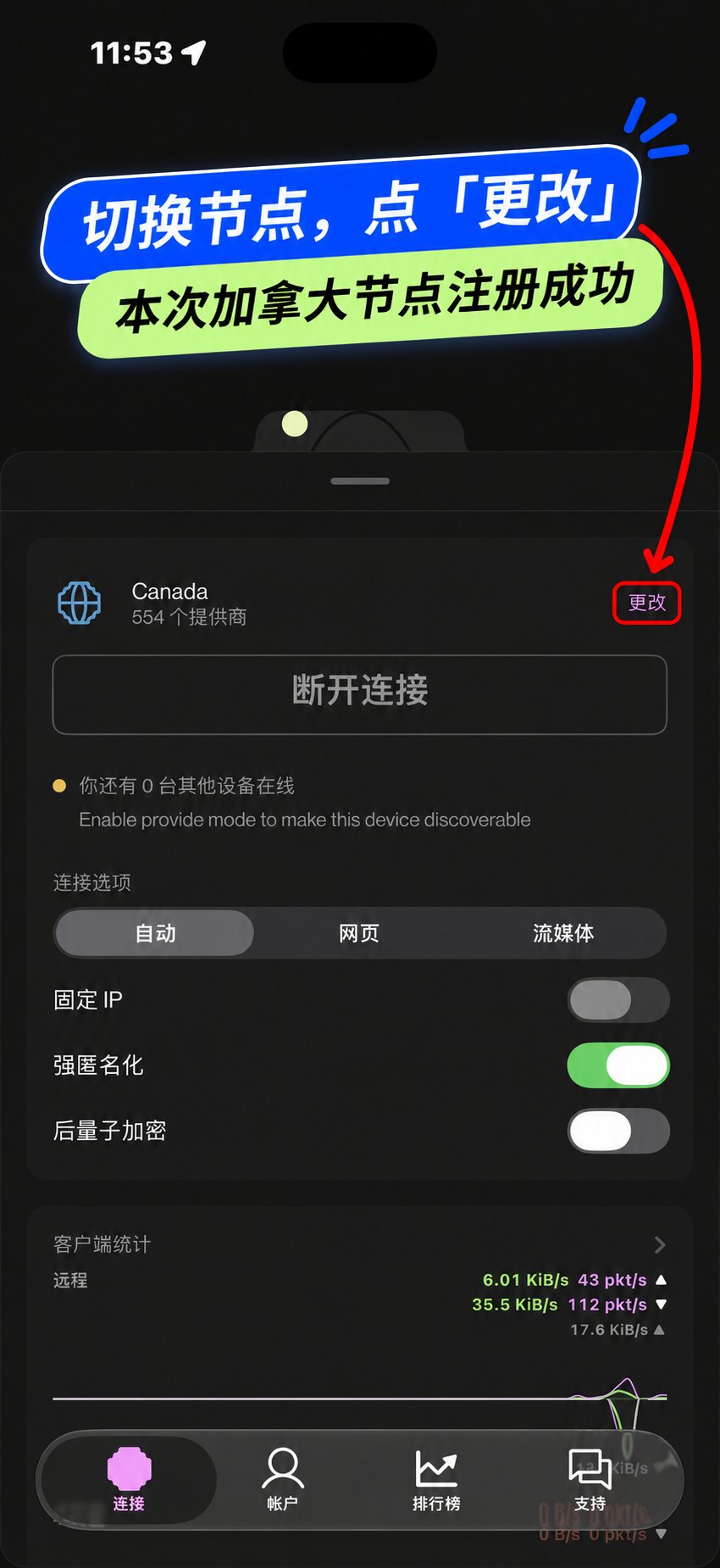
第二步,到底部点「连接」,要换节点就点地区右侧的「更改」。新加坡、日本、加拿大都可以试,这次实际走通的是加拿大。连上后页面会显示 Canada,按钮变成「断开连接」。连接选项保持默认就行:自动、固定 IP 关闭、强匿名化开启、后量子加密关闭。
第三步,去美区 App Store 搜 muse 下载安装。打开先填邮箱,接着去邮箱找 Muse 发来的安全码填回去,没收到就看看垃圾邮件或社交邮件文件夹,页面上也有重发验证码。
第四步是容易漏看的一步。验证年龄页面默认显示信用卡表单,卡号、有效期、安全码、国家和邮编都要填。往页面底部看,还有一行小字:你还可以使用 Instagram 或 Facebook 主页来验证年龄。点蓝色的 Instagram。
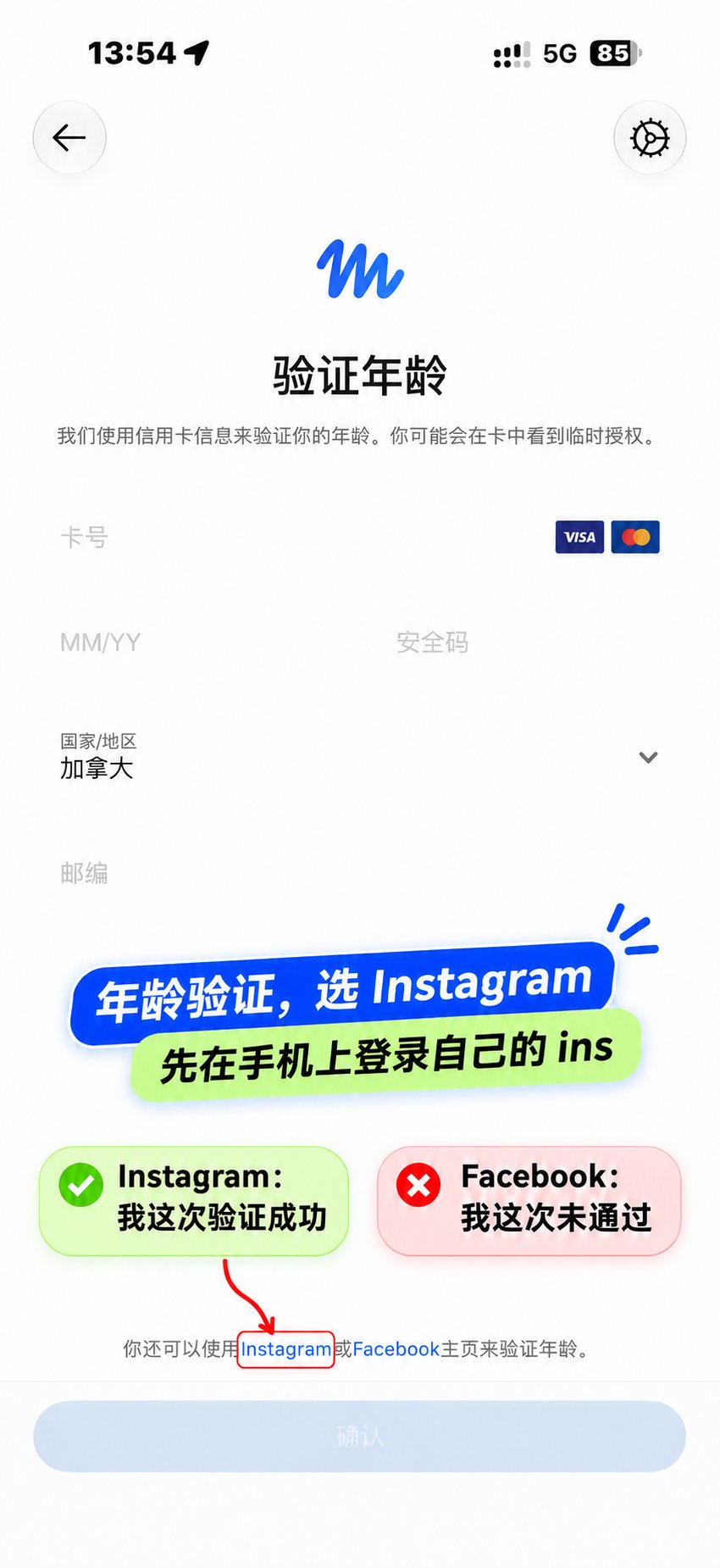
Facebook 这次没通过,换成 Instagram 才成功。点进去后,手机上已登录的 ins 账号会被直接拉取,进入确认页面。核对显示的是自己的账号,读完信息整合说明,确认接受后点「确认」。这一步不需要走信用卡验证。
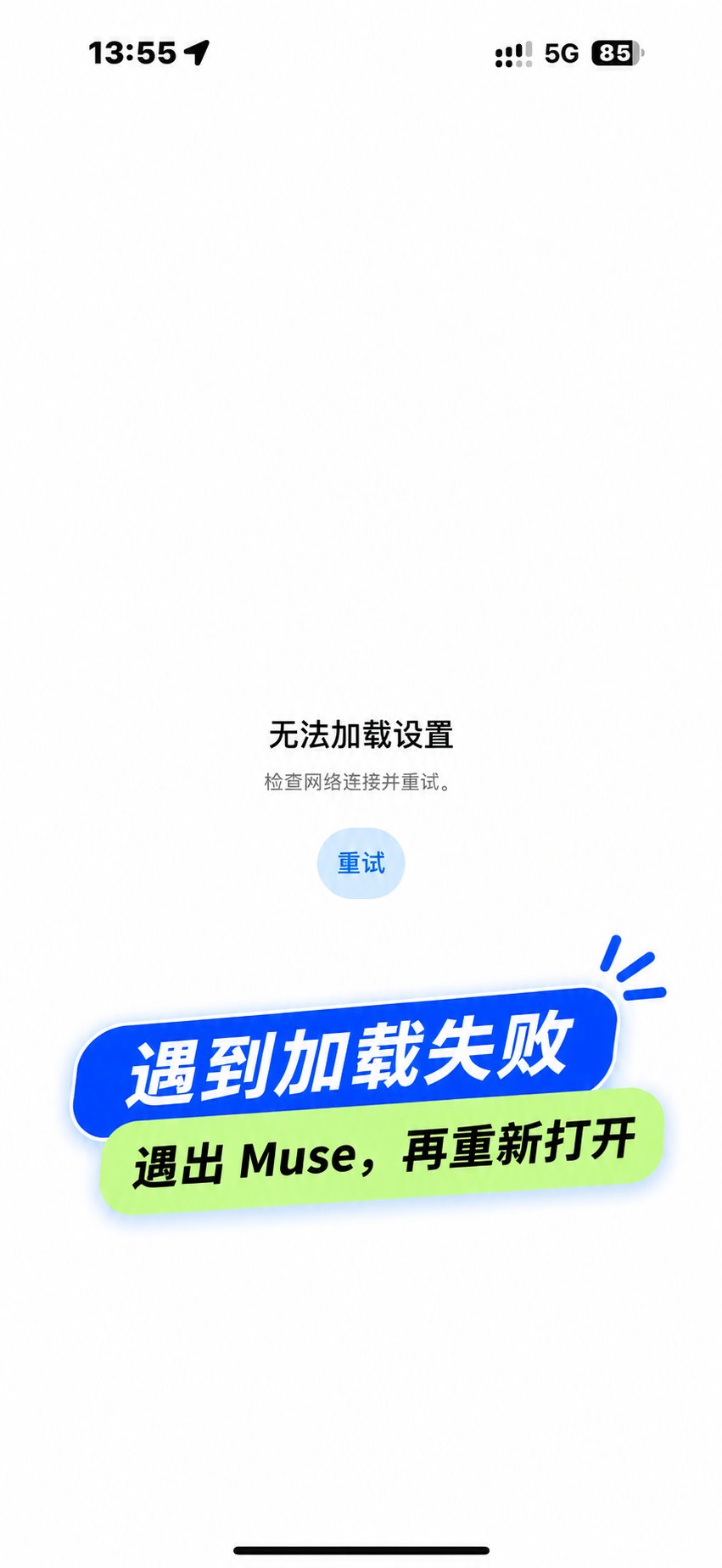
第五步,验证完成后 Muse 会显示「正在设置你的智能体」。如果弹「无法加载设置」,提示检查网络连接并重试,直接退出 Muse 再重新打开就能进去,不用重新注册。
重新进入后就是 Muse 的聊天界面,它会先打招呼,再问你叫什么名字。回一句名字,就可以开始聊了。
几个容易卡住的地方再捋一遍:URnetwork 的订阅提示直接关闭,用免费赠送的流量;看到信用卡表单先找底部的 Instagram;节点优先试加拿大;遇到「无法加载设置」先退出重进。地区和账号情况不同,能不能走通以你自己的实际结果为准。