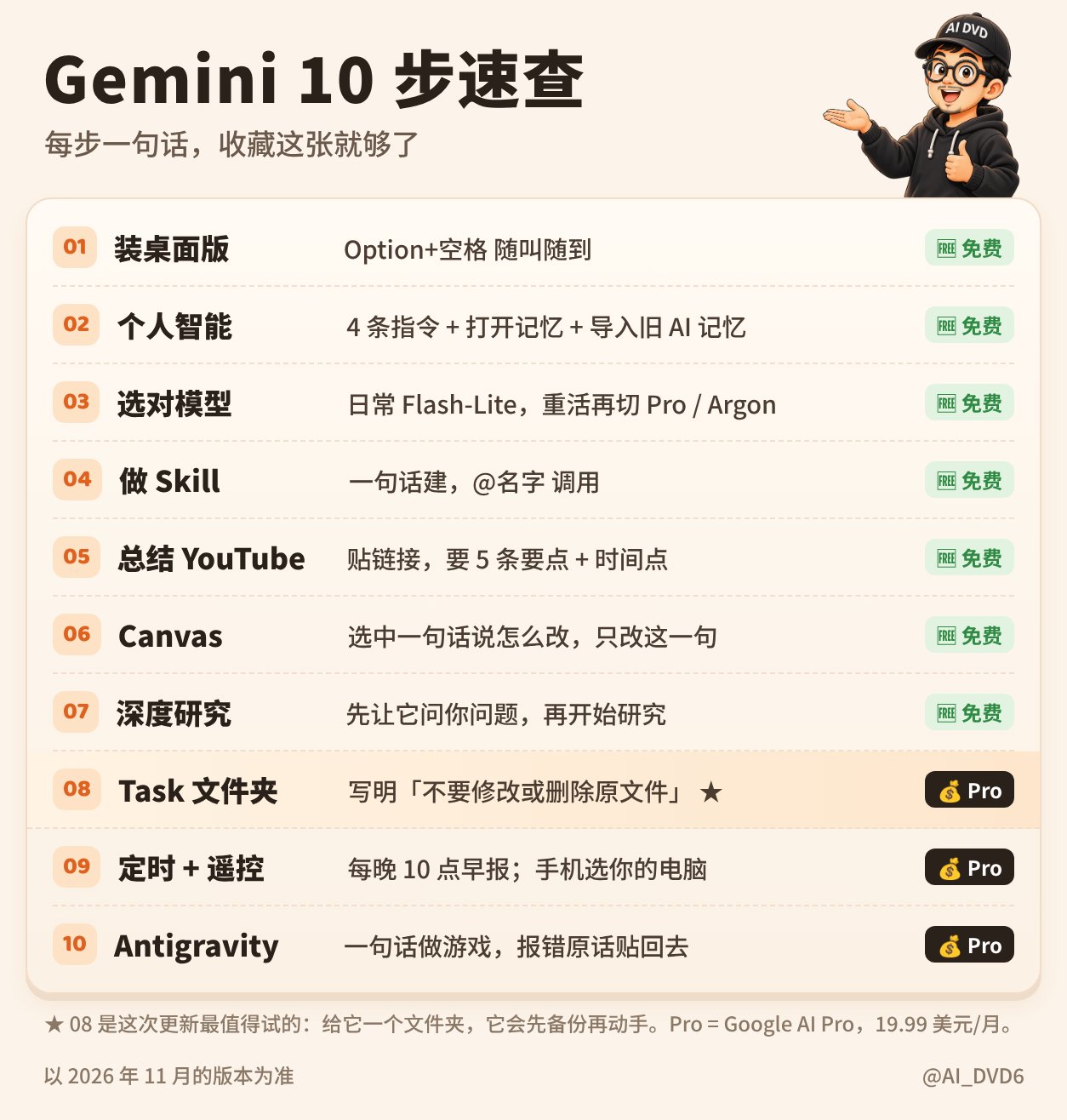
Gemini 最近两个月连上了几样大更新:电脑桌面版、能直接处理电脑文件的「任务模式」、用手机遥控家里的电脑,还有新一代最强模型 Gemini 4 Argon。说人话就是:桌面一键唤醒,不用切网页;文件整理、写报告、自动执行任务,都能让它替你干;写代码一键进 Google Antigravity。

这篇把 10 个实用玩法按顺序捋了一遍,每个都给了现成指令,前 7 个免费就能用。准备工作很简单:一个 Google 账号、一台 Mac 或 Windows 电脑,半小时边看边操作就能跑通。
下载:打开 gemini.google/desktop,下对应系统的版本,用谷歌账号登录。Mac 要 Apple 芯片 M1 及以后、macOS 15 以上;Windows 要 Win10 以上。呼出键 Mac 是 Option + 空格,Windows 是 Alt + 空格,任何软件里按一下就弹出来。界面是英文的话,左下角头像 → Settings → Language,选简体中文。
输入框下面有两个按钮,分工要记清:想问问题、理思路,用「对话」;想让它真的去做一件事,用「任务」,会员账号才有「任务」。
装好后第一句话可以直接抄:你好,请告诉我你现在用的是哪个模型,以及我这个账号能用哪些功能(比如任务模式、Skill、关联应用)。用 3 句话说完。
第二步是花 10 分钟让它认识你。左侧「自定义」→ 顶部「关联应用」,把 Gmail、云端硬盘、YouTube 连上,只连你放心的;设置里的「个人智能」有一栏「给 Gemini 的指令」,把下面这段抄进去;同一个页面打开记忆,它会从过去的聊天里记住你的习惯:1. 回答简短、直接,用大白话,能用一句说完就不用三句。2. 如果我的想法不靠谱,直接告诉我哪里不行、为什么,不要顺着我说。3. 不确定的事情要说「不确定」,不要编。4. 默认用中文回答。
用过 ChatGPT 或 Claude 的不用从零开始:设置里有「导入记忆」,Gemini 给一段提示词,贴到旧 AI 里,它会写一份「它对你的了解」,再贴回 Gemini 就行。
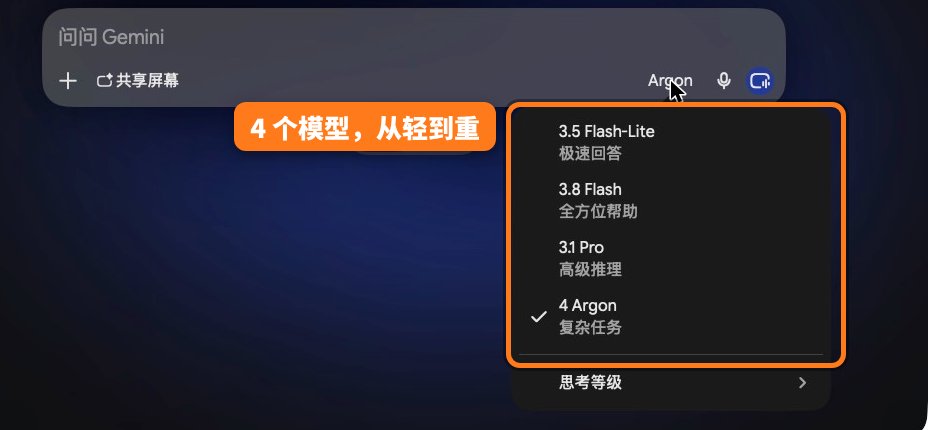
第三步是选对模型。点输入框右边的模型名,能看到 4 个模型,从轻到重:极速回答(3.5 Flash-Lite)改消息、总结笔记;日常主力(3.8 Flash)大部分工作用它;高级推理(3.1 Pro)重活用,额度掉得最快;复杂任务(4 Argon)10 月 13 日刚上的最强模型,写复杂代码、深度研究、多步骤项目。免费账号点开只有「自动」,Pro 和 Argon 带锁。
要不要付费看这张表(2026 年 11 月,美区价格):免费 0 元,只有最轻的 Flash-Lite,日常问答够用;AI Plus 4.99 美元/月,加上 Flash;AI Pro 19.99 美元/月,加上 Pro 和 Argon,解锁任务模式,想让它替你干活从这档起步;AI Ultra 99.99 或 199.99 美元/月,额度是 Pro 的 5 倍或 20 倍。诀窍是一次只给它一件清楚的事,日常切到 Flash,重要的大活再切回来。
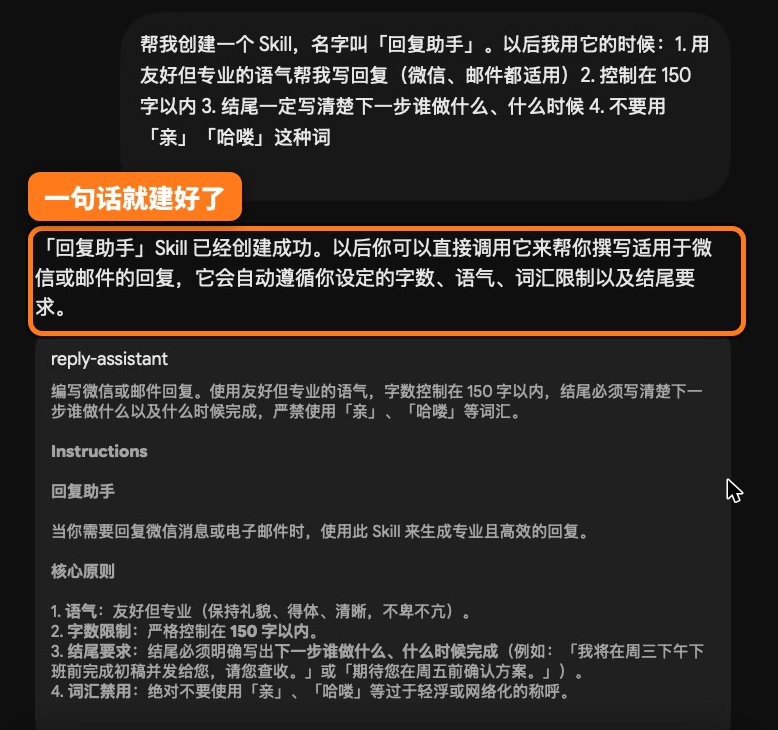
第四步是把常用要求存成 Skill:谷歌管这个叫 Skill,就是「存起来的一套做事方法」,9 月底宣布会逐步取代以前的 Gems。免费账号实测能直接建,不用进设置填表,在对话框里用大白话说就行。抄这段建一个「回复助手」:帮我创建一个 Skill,名字叫「回复助手」。以后我用它的时候:1. 用友好但专业的语气帮我写回复(微信、邮件都适用)2. 控制在 150 字以内 3. 结尾一定写清楚下一步谁做什么、什么时候 4. 不要用「亲」「哈喽」这种词。建好后新对话里输入 @ 就能选到它。
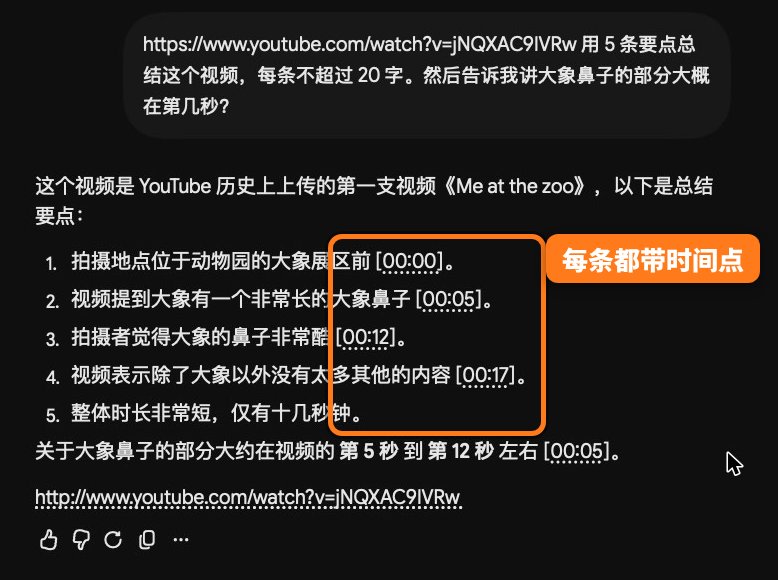
第五步是丢一个 YouTube 链接,30 秒找到你要看的那一段。Gemini 和 YouTube 是一家的,能直接读视频内容,还会给每条要点标上时间。抄这句:用 5 条要点总结这个视频,每条不超过 20 字。然后告诉我:讲「怎么开始上手」的部分大概在第几分钟?它偶尔会把细节说错,特别是数字,重要的东西跳到那一段自己看一眼。
第六步是 Canvas:文档直接摊在聊天框右边,说改哪句就改哪句。点「+」选「Canvas」,或者先上传一份自己的文档。抄这句:帮我写一份 300 字的奶茶店开业活动方案。改的时候在右边选中一句话,直接说「把满 25 元改成满 20 元」,它只改这一处,不会整篇重写。还能把上传的章节做成 10 道单选题互动测验,答一题马上告诉对不对。
第七步是深度研究(Deep Research):让 Gemini 自己读几十上百个网页,写一份完整报告,免费版次数有限。坑在于一打开它先列「研究方案」,过一会儿就自己开跑,不会停下来问你。所以先在普通对话里让它问你 5 个问题,弄清楚预算、时间、想卖什么、有没有货源、目标是什么,等回答完再把需求整理成一段话,点「+」→「更多工具」→「Deep Research」贴进去。报告还能导进 Gemini Notebook 点「音频概览」,几分钟后就有一期两个人对谈的播客。
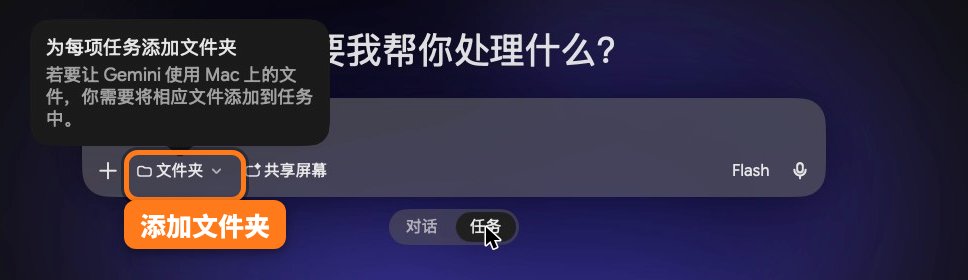
第八步是任务模式,也是整篇最值得试的一步,但要 AI Pro 或 Ultra,读写本地文件仅 Mac。指给它一个文件夹,它自己把里面的东西全看一遍,新文件直接存回这个文件夹。先在桌面建个空文件夹练手,第一次别拿真实工作文件试;切到「任务」,点「文件夹」→「添加新文件夹…」选它;弹窗问能不能读这个文件夹,点「允许」,它只能碰你指定的这一个。动文件之前它会先把整个文件夹备份一份,24 小时内都能找回。抄这段练手:把这个文件夹里的资料都看一遍,给我做一份 6 月的经营报告:1. 营业额、成本、利润各是多少,上半月和下半月比怎么样 2. 哪 3 件事最值得老板注意 3. 做成一个好看的网页文件(6月经营报告.html,带图表),直接存进这个文件夹。不要修改或删除原来的文件。注意:让它把结果存成文件夹里的文件,别让它去碰云端硬盘。
第九步是定时任务:每天晚上 10 点,把今天收到的新邮件过一遍,写一份简短总结,存进一个叫「明早简报」的谷歌文档。紧急的放最上面,每封一句话说明要我做什么;其余按「工作 / 账单 / 其他」分组;不要回复任何邮件,不要删除任何邮件。手机也能让家里的电脑干活:电脑上打开「设置」→「任务」→「允许从其他设备远程运行任务」,电脑保持开机、Gemini 桌面版开着,手机 Gemini App 切到「任务」选你的电脑。同时最多跑 15 个任务,电脑关机或者没开任务模式,定时任务会跳过。
第十步是零基础做小游戏,仅 Mac:桌面版右上角一点就打开谷歌的写代码工具 Antigravity。抄这段:帮我做一个能在电脑上玩的小游戏:俯视角的 3D 夺旗游戏,两队用彩弹互相射击,先把对方旗子拿回自己基地的一方赢。要求:1. 画面要好看,颜色明亮,有简单的光影 2. 键盘 WASD 移动,鼠标瞄准和射击 3. 需要安装什么就自己装,做完直接运行给我看 4. 每做完一个阶段告诉我做到哪了。中间报错就把报错原话贴回去,让它自己修。

Mac 用户还有个彩蛋:按住 fn 说话,松开就出字;点输入框里的「共享屏幕」,把正在看的窗口给它看,接着问「这页表格哪里有问题?」。邮件、文档、表格里的 Gemini 按钮和 Chrome 里的 Gemini 也在陆续开放。
看完先做这 3 件事:装好桌面版,花 10 分钟把那 4 条指令抄进去;看一眼自己在用哪个模型,日常切到轻的那个;照着存一个 Skill,把最常打的那段要求存起来,以后 @ 一下就行。