Cloady 有一个免费档:每个工作区 0.5 核、1GB 内存、5GB 硬盘,不用绑卡。容器可以用来跑监控、做小网站、搭节点,理论上可以长期免费。难的是免费区的机器经常满,容器得“抢”才能跑起来。
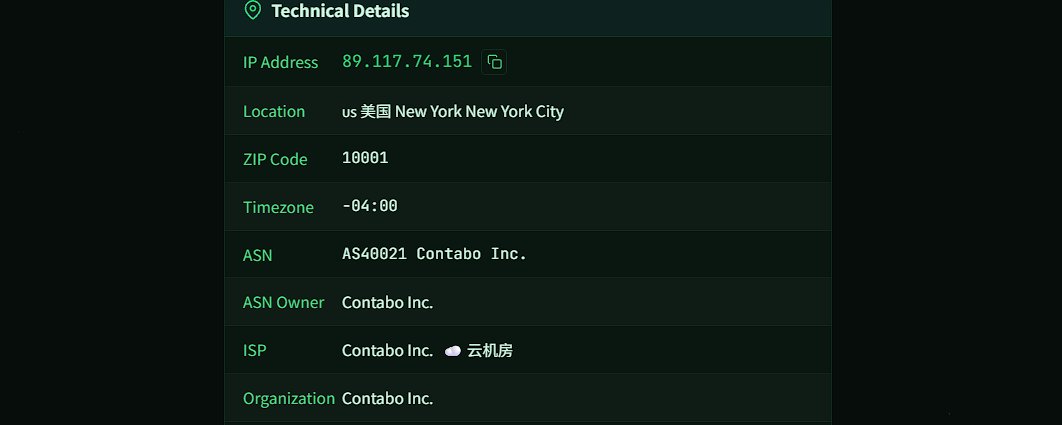
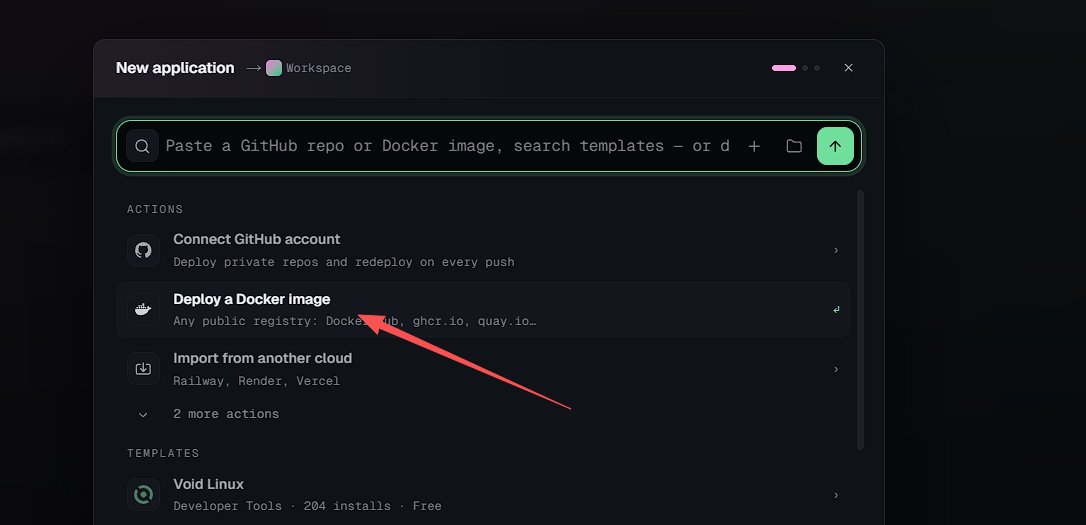
注册和部署这样走:打开官网,用真实邮箱注册并收验证码登录;点右上角 New application;来源选 Deploy a Docker image 填镜像名,也可以点输入框右侧的文件夹图标上传带 Dockerfile 的文件夹,或者直接选模板。
确认页是关键。Region 要改成 EU1、USE1 或 USW1,默认的 JPN1 不免费;Resources 两个滑块先拉到 0.5x,也就是 0.25 核、512MB,小容器更容易排上,抢到之后再改回 0.5 核、1GB。确认服务端口正确,右上角显示 Free 再点 Deploy,弹窗可以关掉,部署会在后台继续。
到 Settings → Deployments → LOGS 看有没有抢到:出现 Successfully assigned 就是抢到了,等它拉镜像、启动;反复出现 Insufficient cpu 和 scale-up、状态卡在 Adding capacity,说明这个区满了。
没抢到先等 10 分钟左右;还不行就在 Danger zone 删掉应用,换一个区重新部署;三个区都满,就换个时间段再试。状态变成 RUNNING 就是上线了,在应用面板的 ENDPOINTS 复制 https 地址。
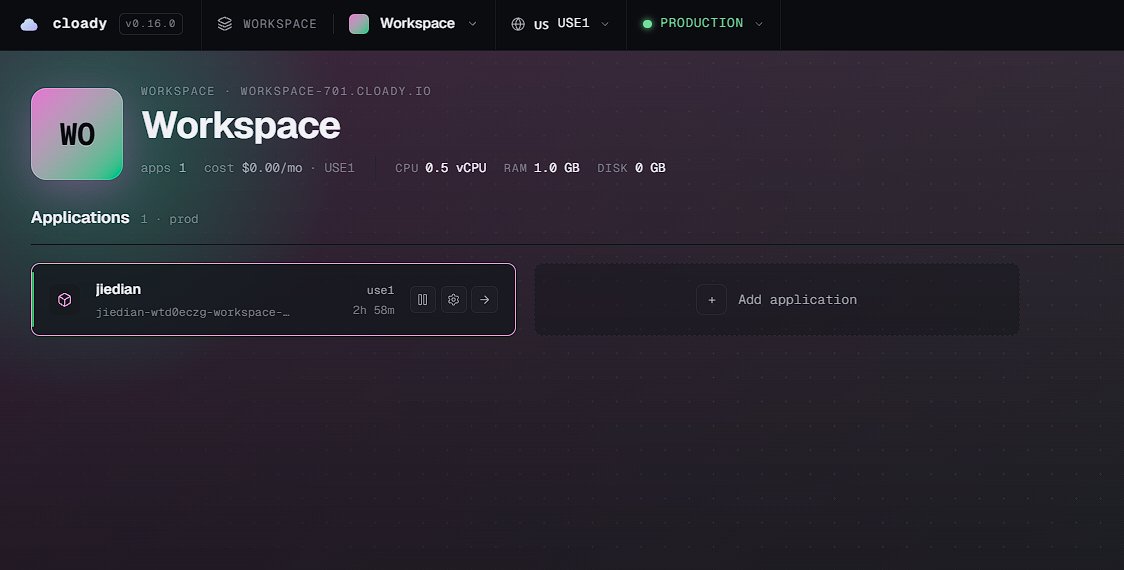
几个坑要避开:排队时不要反复点 Deploy now,只会重新排队;没跑起来的应用不要用 Transfer 迁区,容易卡在 Transferring;免费额度按整个工作区合计,超了只会提示付款,不会直接扣钱;工作区页面按地区显示应用,找不到应用先切换顶部的地区下拉;端口和镜像建好后改不了,只能删掉重建。
官网地址:
https://cloady.com/