最近 Antigravity 的更新频率有点猛:从 10 月底到 11 月初短短一周多,接连上了侧边栏内置浏览器、PDF 阅读器、长对话轮次跳转、插件市场的 Notion 和 Figma 官方插件,这两天连语音模式和云端运行的 Remote Agents 也开始灰度了。

但很多人装好之后还停留在拿它当个普通聊天框问问题,或者刚登上去碰到地区限制、额度莫名其妙烧光就直接卸载了,其实非常亏。高频用下来的定位很明确:它是手头最顺手的“干杂活的料”——调用工具极多、特别吃上下文的杂活,全丢给它搭 Gemini 3.8 Flash 去跑,速度快,成本也低得离谱。
一、上手先避坑:入口、三个设置、节点
Antigravity 现在有桌面端 App、终端 CLI 和主流 IDE 扩展,本地是一套 Google 账号凭证互通的。新手或平时看文档、跑多任务,直接下桌面端 App 就行,最近几次大更新都在 App 里体验最完整。下载地址:https://antigravity.google/download/
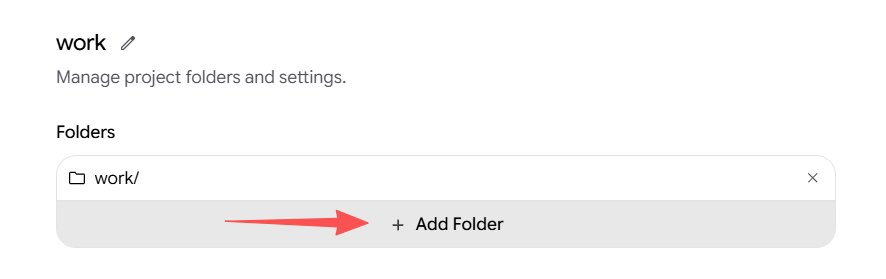
装完在终端输入 agy 就能跑了。macOS / Linux:curl -fsSL https://antigravity.google/cli/install.sh | bash;Windows PowerShell:irm https://antigravity.google/cli/install.ps1 | iex。打开 App 点 New Project,绑一个本地真实的文件夹,一个项目还可以关联多个本地文件夹。
第一次打开看到全英文界面不用慌:左边导航栏管项目(Projects)、定时任务(Automations)和插件规则(Customizations);中间底部输入框敲 @ 引用文件、敲 / 调命令,左下角切模型并查看额度,View Usage 里的 Weekly limit 和 5h limit 就是周额度和 5 小时刷新池。
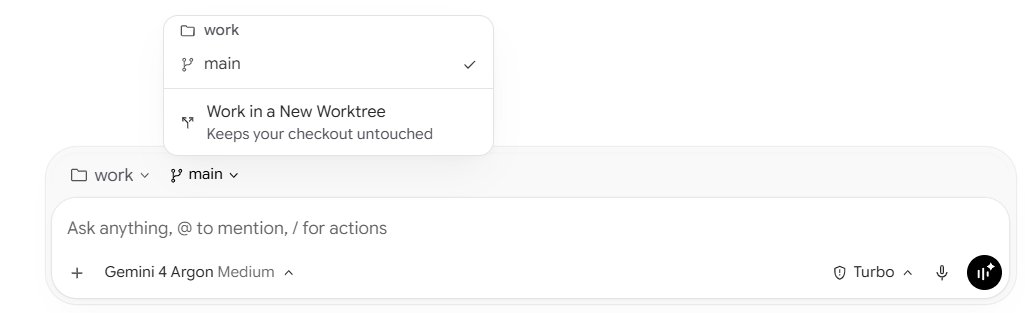
真正容易踩坑的是三个设置。第一,选对工作目录与 Git Worktree:输入框上方点项目名就能切目录,涉及改文件时千万看清当前绑的是哪个文件夹;如果项目名旁边显示 Git 分支,点开会看到 Work in a New Worktree,强烈建议善用,它会拉一个独立的 Git 工作树让 Agent 折腾,主工作区保持干净,跑完检查没问题再合并。
第二,新手先锁死 Request Review:输入框右下角是命令执行模式,Request Review 是每条终端命令都要你点头,Turbo 则是无限制直接跑,刚上手先老老实实用 Request Review,看清它准备干嘛再放行。第三,顺手把 Browser Subagent 开了:去左下角 Settings → General,拉到底部能看到 Browser Subagent,装好 Chrome 后把 JS 执行和网页操作权限放开,后面在对话框敲 /browser 就能直接调浏览器子 Agent 干活。
英文看着累的话,GitHub 上有第三方汉化项目 Antigravity-Hans,同时支持 App 和 IDE:https://github.com/yuexps/Antigravity-Hans
节点方面,实测下来纯净的美国节点可以同时稳用 Antigravity 和 Gemini,其次是日区;坚决别碰几百人共用的“万人骑”机场节点,封号问题大多出在脏 IP 上。可以在这里自查:https://ipqs.1ms.dog/zh-cn/。如果登录时弹“当前地区未开放”,直接切一下干净 IP,清空浏览器缓存,强制刷新页面、多重新登录几次就能过去。
二、主力用法:Obsidian + Notion,专治耗额度杂活
日常写作流是这样的:本地有一个 Obsidian 知识库存草稿和资料,把 Antigravity 挂在这个本地库上,跟 Agent 一起找素材、理框架、改草稿,写完再把重要的文章同步到 Notion 数据库里。
用过 Notion MCP 的都知道,它同步一篇文章要连续调好几次工具,还会往上下文里塞一大堆 JSON 结构,拿按量计费的 API 或者额度金贵的模型去跑,看着都肉疼。所以这种活全交给 Antigravity:插件市场里直接搜 Notion 接入官方插件,模型锁死 Gemini 3.8 Flash,让它自己在后台调工具、改属性、同步页面,吐字极快,额度还完全不心疼。10 月 29 日更新的 v2.28.2 还在插件市场里直接上了 Notion、Figma、Canva 的官方合作插件,接入更省事了。
Notion MCP 连接不复杂:点左边的 Customizations,在 Marketplace 搜 Notion,找到插件点右边的 +,按提示开始连接;浏览器会打开登录和授权页面,登录自己的 Notion,按提示选择并授权需要访问的内容,完成后复制授权码回 Antigravity 粘贴到输入框里完成授权;打开插件详情里的 Accounts,看到 Notion 账户显示 CONNECTED 就说明接上了。连接成功只说明账户接上了,具体能读写哪些页面,还要看在 Notion 里给了哪些访问权限。
不想来回切窗口,用 Claudian 把 agy 拉进 Obsidian:笔记仓库直接就是 Agent 的工作目录,在 Obsidian 里找素材、理框架、改当前文章,都不用先把任务搬到 Antigravity App 里再绑目录。注意先装 CLI 再装插件:先在终端跑一次 agy 确保账号能正常用,再去 Obsidian 设置里打开第三方插件 → 社区插件 → 浏览,搜 Claudian,认准作者 Yishen Tu,别装成下面的 Claudian Plus 或 Oh My Claudian;打开 Claudian 设置,切到“提供商”,选择 Antigravity,把开关打开,插件会自动检测本机 CLI 和可用模型列表。插件地址:https://github.com/YishenTu/claudian
三、复杂活怎么派:/boost 好用,/teamwork 劝退
/boost 的底层是由一个统筹的 Orchestrator 把任务拆开,派给专门负责调查和实现的子 Agent,在隔离的 worktree 里跑完、交叉验证,最后才把结果汇总回来。遇到偶发 bug、或者跨好几个文件摸不清调用关系的时候,这样下指令:/boost 调查 [具体问题或报错],先阅读相关代码,梳理完整调用路径和可能原因,不要修改代码,给出支持结论的文件位置、还没排除的疑点和验证方式。先加一句“不要修改代码”,让多 Agent 把根因查明白,看过觉得靠谱了再让它动手,基本不会出现几个 Agent 一起瞎改把仓库搞炸的情况。顺带一个底层冷知识:Antigravity 的 Subagent 跑完任务之后,默认进入 idle 常驻待命状态而不是直接销毁,接着追问相关问题时,它可以带着刚才读代码的上下文继续干活,不用从零重读一遍仓库。
/teamwork 则是一个比 /boost 周期更长的工作流,会拉起更多的 Subagent 组队干活,但问题在于收敛真的太慢了。实测拿 Pro 账号 5 个小时的刷新额度去跑,居然跑不完一个任务,因为它里面会起非常多的验证和对抗检测,来回扯皮消耗巨量 Token。非要用它(比如超大规模的跨目录迁移),建议只有一条:模型必须切到 Gemini 3.8 Flash,而且要在提示词里明确加上 keep it small,强制它精简 Subagent 团队和验证流程。
四、前端验收与插件:/browser + 现代 Web 规范
写前端最烦代码看着没报错,打开浏览器一看按钮歪了、手机窄屏全乱了。这时候直接敲 /browser:它会调起一个沙箱 Chrome 浏览器子 Agent,自己去打开本地端口、点按钮、切桌面和手机宽度,还能截图回来给你对比。丢一张参考图让它照着写、第一版做出来差点意思的时候,直接让 /browser 打开本地页面截图,指出哪块间距或配色不对,让它边看边改,配 Gemini 3.8 Flash 又快又准。v2.28 之后 App 右侧还多了侧边栏内置浏览器,边改代码边在侧边栏看实时效果,连窗口都不用切。
如果觉得 AI 写出来的网页总有一股几年前的老旧味,去左边 Customizations → Marketplace 插件市场里搜 Chrome Modern Web Guidance 装上,这个插件会把现代 Web 的新规范塞进上下文,治 AI 写过时 CSS 非常管用。这里还能直接一键接入 Google Docs、Sheets、Drive 等全家桶。
五、出门在外怎么控制:Remote Control vs 云端 Remote Agents
Remote Control 是远程控制自己的电脑或服务器:只要电脑或服务器开着机、连着网,人在外面用手机浏览器就能直接进 Remote Control 页面,顶部下拉切换已经连上的多个实例,下面就能看到对应的项目和正在跑的会话,在外面突然想到有个杂活要跑,或者想看一眼家里的 Agent 跑完没,掏出手机切一下实例就能接着发指令。
Remote Agents 则是已经上线的云端运行:任务直接跑在 Google 管理的云端环境,派出去之后哪怕关掉浏览器、把电脑合上休眠,它在云端照样继续跑,随时换个浏览器还能回来看进度。项目资源也不只是绑 GitHub,点项目名下的 New Remote Project,或者 Remote 里 Connect GitHub,能直接选自己的仓库;Create Project 里点 Add Resource,还能接 Google Drive,或者把现成的文件直接传上去,不是所有活都得围着代码仓库转。
六、模型、额度池与权限:怎么配才不踩坑
模型配方很固定:90% 的时间锁死 Gemini 3.8 Flash;Gemini 4 Argon 额度给得真的很低,偶尔拿它来跑难一点的任务。日常写推文、找素材、跑 Notion MCP、用 /browser 验页面,甚至开 /boost 跑多 Agent,Gemini 3.8 Flash 的速度和额度宽松度完胜。
额度池铁律是两池分开看:打开模型菜单里的 View Usage 看账号的实际额度,界面里分别显示 Gemini Models、Claude and GPT models,以及单独列出的 Gemini 4 Argon 周额度,每组能看到哪些周期、什么时候重置,以账户页面为准。最容易把号跑空的操作,就是顶着 Claude Opus 去开 /teamwork 或 /boost,多个子 Agent 同时调 Opus,几分钟就能把 Claude 池直接抽干。记住一句话:多 Agent 协同和工具调用多的杂活,一律切回 Gemini 3.8 Flash。
权限档也别乱开 Turbo:Turbo 模式会放开完整文件系统访问和不受限制的终端命令,日常嫌确认烦想提速之前,先去 Settings 里把工具权限和网络规则摸透,千万别把 Turbo 当成单纯的“加速档”,也别指望光靠提示词就能约束住高风险的删改操作。
七、日常什么场景敲哪个命令
不用死记硬背所有指令,把这套高频用的原生斜杠命令存下来对照着用就够了:需求还没想清楚,怕它瞎改,先敲 /plan,再用 /grill-me 让它追问边界条件、列好修改计划,确认后再动手;目标和验收标准都很明确,敲 /goal,写清交付物和要跑的测试,让它自己闭环跑完;遇到难 bug、跨多文件摸不清链路,敲 /boost,加一句“先调查不要改代码”;前端写完要看效果、对比参考图,敲 /browser,配 Gemini 3.8 Flash,让它自己点页面、截窄屏图验收;主任务正在跑,突然想顺嘴问个问题,敲 /btw 旁支提问,完全不会打断当前正在干活的主任务;同一个错误纠正了它两三次,收工前敲 /learn,把刚才的教训沉淀成持久规则或 Skill;每天或每周固定要跑的整理杂活,敲 /schedule,适合定时汇总目录变化或日常巡检;终端里觉得思考太慢或太浅,CLI 下敲 /effort 调节思考档位,日常 Medium 起步,难题再切 High。
传送门:https://antigravity.google/docs/getting-started/ | https://antigravity.google/docs/changelog | https://antigravity.google/docs/boost/ | https://antigravity.google/docs/remote-control/ | https://antigravity.google/docs/remote-agents/ | https://antigravity.google/docs/permissions/